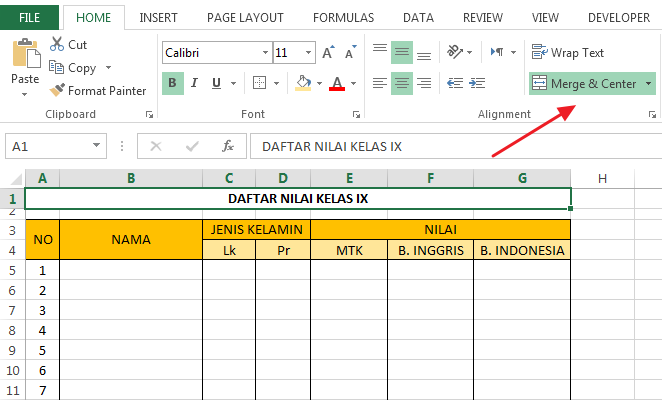
Dalam pembuatan data dengan menggunakan aplikasi Microsoft Excel terutama saat membuat data berupa tabel tak jarang kita menggabung beberapa tabel menjadi satu seperti misalnya untuk kolom Jenis Kelamin dan sebagainya seperti pada gambar berikut ini:
Pada gambar diatas ada beberapa sel ( cell ) yang digabung menjadi satu, seperti:
Pada kolom judulnya “DAFTAR NILAI KELAS IX” menggabungkan Sel A1 sampai dengan Sel G1.
Pada kolom NO menggabungkan sel A3 dan A4.
Pada kolom NAMA menggabungkan sel B3 dan B4.
Pada kolom JENIS KELAMIN menggabungkan sel C3 dan D3
Dan pada kolom NILAI menggabungkan sel E3, F3 dan G3.
Pada bagian tombol Merge dan Center ( perhatikan yang diberi tanda panah ) terlihat tombol tersebut dalam keadaan aktif, yang berarti pada sel terpilih sudah diterapkan fungsi penggabungan sel (merge cells).
Untuk menggabungkan beberapa sel pada Excel, caranya adalah:
Blok atau pilih beberapa sel yang ingin di gabungkan misal sel A1 dan G1.
Kemudian klik tombol Merge dan Center.
Maka sel yang telah di pilih akan menjadi satu sel.
Dan jika ingin mengembalikan menjadi beberapa sel lagi, maka tinggal klik sekali lagi pada tombol Merge & Center.
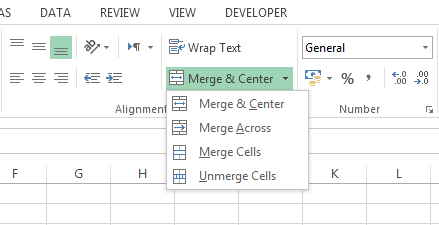
Pada aplikasi Excel telah di sediakan 4 macam Merge Cells yang bisa digunakan:
Berikut penjelasan selengkapnya:
Merge & Center : fungsinya untuk menggabungkan beberapa sel menjadi satu dan sekaligus mengubah format alignnya menjadi center (rata tengah).
Merge Across : fungsinya untuk menggabungkan beberapa sel pada baris yang sama sekaligus, menjadi beberapa baris sel. misalnya sel yang terpilih adalah sel A1 sampai C3 maka ketika kita memilih Merge Across yang digabungkan menjadi satu adalah Sel A1 sampai Sel C1, Sel A2 sampai Sel C2 dan Sel A3 sampai sel C3, atau menghasilkan 3 baris sel yang telah digabung.
Merge Cells : fungsinya untuk menggabungkan beberapa sel menjadi satu namun format alignya tidak ikut berubah.
Unmerge Cells : fungsinya untuk mengembalikan sel yang telah digabungkan menjadi beberapa sel kembali.
Sekian tutorial cara menggunakan fungsi Merge Cells dan UnMerge Cells di Excel, Selamat Mencoba dan Salam Exceler…
Konfirmasi Data merupakan salah satu menu dan tahapan yang harus dilakukan dalam Verval Peserta Didik (Verval PD) Kemenag. Menu Konfirmasi Data ini bertujuan untuk mengupdate (memperbarui) database arsip NISN di laman arsip NISN (http://nisn.data.kemdikbud.go.id) agar sama dengan data hasil Verval PD yang telah dilakukan. Bagaimana cara melakukan konfirmasi data dalam Verval PD? Ayo Madrasah akan membahasnya dalam artikel ini.
Sebagaimana diketahui, dalama layanan Verval PD Kemenag terdapat beberapa menu. Menu-menu tersebut adalah Referensi yang menampilkan data siswa permadrasah beserta NISN masing-masing sebagai hasil dari Verval PD yang dilakukan. Kedua adalah menu Residu yang berisikan data siswa permadrasah yang belum diverifikasi NISN-nya. Dan ketiga adalah menu Edit Data yang berfungsi untuk merubah data (baik nama dan tanggal lahir) dan NISN siswa.
Menu Keempat adalah Konfirmasi Data yang berfungsi untuk mengupdate database arsip NISN di laman http://nisn.data.kemdikbud.go.id agar sama dengan hasil Verval PD (data di Referensi). Sehingga data hasil Verval PD dapat ditampilkan dan bisa dicek secara mandiri oleh siswa, wali murid, maupun pihak-pihak lain.
1. Kapan Konfirmasi Data dapat Dilakukan?
Konfirmasi data dilakukan setelah operator melakukan Verval PD sehingga data siswa di menu 'Residu' berpindah ke menu 'Referensi'. Jika belum melakukan Verval PD (data siswa masih ada di menu 'residu' dan belum ada di menu 'referensi') maka data di menu 'Konfirmasi Data' pun masih akan kosong sehingga tidak dapat dilakukan konfirmasi data.
Karena itu sebelum melakukan konfirmasi data, pastikan data siswa (dan NISN) telah diverifikasi dan validasi. Untuk cara melakukan Verval PD silakan simak artikel sebelumnya: Cara Verval PD Kemenag.
Pastikan pula data tersebut telah benar, karena hasil konfirmasi data akan ditampilkan secara umum di situs pencarian NISN (http://nisn.data.kemdikbud.go.id) yang dapat diakses oleh semua orang, termasuk oleh siswa yang bersangkutan.
2. Bagaimana Cara Melakukan Konfirmasi Data Verval PD?
Cara melakukan konfirmasi data dalam Verval Peserta Didik tidak terlalu sulit. Bahkan cukup mudah.
Data siswa dalam menu 'Konfirmasi Data' dikelompokkan dalam dua bagian, yaitu:
Data terindikasi sama / mirip / sesuai, yakni data yang sama, mirip, atau sesuai antara data Verval (berdasar data Emis dengan data lama berdasarkan database arsip NISN di PDSP.
Data terindikasi berbeda / tidak mirip, yakni data yang dianggap berbeda, atau tidak mirip antara data Verval (berdasar data Emis dengan data lama berdasarkan database arsip NISN di PDSP.
Untuk melakukan konfirmasi data langkah-langkah adalah sebagai berikut:
Login ke laman http://vervalpdkemenag.data.kemdikbud.go.id/
Masukkan username (email) dan password admin Kab./Kota (untuk mengetahui akun Kab/Kota silakan hubungi Penma Kabupaten / Kota masing-masing.
Setelah masuk ke laman Verval PD, klik menu 'Konfirmasi Data'
Pada kolom sebelah kiri, klik tanda segitiga di depan nama kecamatan
Akan ditampilkan daftar madrasah di kecamatan tersebut, klik nama madrasah
Di kolom sebelah kanan akan dimunculkan daftar siswa dan NISN yang telah beerhasil di Verval. Data ini dikelompokkan dalam dua bagian yaitu "Data terindikasi sama / mirip / sesuai" dan "Data terindikasi berbeda / tidak mirip"
Klik dulu menu 'Data terindikasi sama / mirip / sesuai'
Konfirmasi data ini dapat dilakukan persiswa (satu persatu) ataupun langsung banyak siswa sekaligus.
Untuk melakukan konfirmasi satu siswa tersendiri, caranya klik nama siswa (hingga tercentang pada kotak di depannya)
Klik tombol 'OK' yang terletak di atas daftar NISN siswa
Muncul jendela konfirmasi, klik 'OK'
Kembali ke daftar siswa dengan data siswa yang dipilih tadi hilang dari daftar. Ini menandakan kalau konfirmasi data terhadap siswa tersebut berhasil
Untuk melakukan konfirmasi data langsung banyak siswa, caranya hampir sama
Sebelumnya, jumlah data siswa yang ditampilkan perhalaman dapat diatur terlebih dahulu dengan cara mengklik angka di belakang tulisan 'Page size' hingga muncul pilihan 15, 50, 100, dan 250, Seumpama diklik angka 100 maka halaman akan menampilkan 100 data siswa perhalamannya.
Klik tanda kotak di depan "NISN" yang terdapat di bagian atas 'daftar NISN siswa' hingga semua nama di halaman tersebut tercentang.
Klik tombol 'OK' yang terletak di atas daftar NISN siswa
Muncul jendela konfirmasi, klik 'OK'
Kembali ke daftar siswa dengan data siswa yang dipilih tadi hilang dari daftar. Ini menandakan kalau konfirmasi data terhadap siswa tersebut berhasil
Lakukan hal yang sama sehingga semua siswa (dalam daftar tersebut) habis.
langkah-langkah tersebut seperti dalam video tutorial berikut ini
Untuk konfirmasi data siswa yang masuk dalam "Data terindikasi berbeda / tidak mirip", caranya:
Klik menu "Data terindikasi berbeda / tidak mirip"
Muncul daftar nama yang terindikasi tidak sama, seperti dalam penulisan nama.
Klik tombol "Confirm" di bagian akhir data siswa untuk mengonfirmasi yang berarti data tersebut benar meskipun terdapat perbedaan data
Klik tombol "Unmatch" di bagian akhir data siswa untuk membatalkan verval dan data siswa akan kembali ke residu.
Dengan melakukan konfirmasi data ini, berarti proses Verval PD untuk suatu madrasah sudah selesai. Data NISN siswa di madrasah tersebut akan ditampilkan di laman pencarian NISN di alamat http://nisn.data.kemdikbud.go.id. Data NISN dapat dicari dan dilihat oleh siswa, orang tua siswa, maupun pihak-pihak lain yang membutuhkan.
Verval PD (NISN) tahun 2016 telah dibuka kembali. Bagi operator lama yang pada tahun sebelumnya sudah melakukan Verval Peserta Didik Kemenag, tentu cara dan prosedur-mekanisme sudah dipahami karena tidak terlalu jauh berbeda. Namun bisa jadi telah lupa, atau bahkan operator baru. Karena itu blog Ayo Madrasah kembali menyusun tutorial tentang cara dan mekanisme melakukan Verval PD Kemenag, mengajukan NISN baru, maupun melakukan perbaikan data NISN lama yang mengalami kesalahan.
Dalam melakukan validasi NISN (verval PD) ada beberapa hal yang harus diperhatikan. Yang pertama adalah data peserta didik yang valid. Data tersebut meliputi:
NISN (bagi siswa yang telah memiliki NISN)
Nama lengkap sesuai dengan Akta Kelahiran atau ijazah sebelumnya (bagi MTs dan MA)
Tempat dan tanggal lahir, sesuai dengan Akta Kelahiran atau ijazah sebelumnya (bagi MTs dan MA)
Nama ibu kandung
Username (email) dan password untuk login (biasanya menggunakan akun admin Kab/Kota)
Data siswa tersebut dapat diambilkan dari isian di Form Data Emis.
1. Cara Melakukan Verval PD
Tahapan untuk memulai verifikasi dan validasi peserta didik (verval PD) Kemenag adalah sebagai berikut:
1. Buka web http://vervalpdkemenag.data.kemdikbud.go.id/ 2. Masukkan email dan password kemudian klik Log In. 3. Masuk ke menu 'Residu'
4. Klik segitiga di sebelah kiri nama Kecamatan 5. Terbuka nama-nama madrasah yang terdapat di kecamatan tersebut 6. Klik madrasah yang akan diverval 7. Di kolom sebelah kanan akan muncul daftar daftar siswa pada madrasah tersebut
8. Untuk memulai verval, klik nama siswa
9. Di bagian bawah akan muncul hasil pencarian data yang terindikasi sama
10. Jika ada yang terindikasi sama, maka siswa tersebut dianggap telah memiliki NISN
11. Klik data siswa (di bagian bawah) itu lalu klik tombol 'Match'
12. Setelah diklik tombol 'Match', maka nama siswa akan tersimpan di menu 'Referensi' dan di menu 'Residu' akan hilang.
13. Arsip NISN di PDSP akan diupdate berdasarkan data EMIS (data yang di bagian atas)
14. Jika terindikasi tidak ada data yang sama, maka siswa dianggap belum memiliki NISN
15. Klik 'Not Match' (menu Not Match bisa diklik)
16. Setelah diklik, maka otomatis akan dibuatkan NISN bagi siswa tersebut
17. Data siswa pun akan hilang dari menu 'Residu' dan masuk ke menu 'Referensi'
18. Dalam proses verval, pencarian bisa saja hingga melalui 5 metode (tahapan). Klik saja tombol 'Search Next' hingga ditemukan data yang terindikasi sama atau malah sampai muncul tombol 'Not Match'
19. Jika dalam pencarian muncul data yang terindikasi sama, klik nama siswa (di bagian bawah) lalu klik 'Match' (seperti langkah nomor 11 di atas).
Cara Verval PD (NISN) Kemenag selengkapnya dapat dilihat di video tutorial berikut ini.
2. Download Petunjuk Verval PD
Atau jika ingin membaca petunjuk berupa PDF (Petunjuk resmi Verval PD) silakan download di link berikut ini: DOWNLOAD PETUNJUK VERVALPD
3. Jika Data NISN Salah
Pada kenyataan data NISN yang sebelumnya sudah keluar, banyak terdapat kesalahan data di dalamnya. Kesalahan paling sering ditemui adalah terbaliknya format tanggal yang menyebabkan tanggal dan bulan siswa tertukar. Kesalahan data juga bisa berupa kesalahan nama (salah/kurang huruf).
Jika terjadi semacam ini bagaimana solusinya?
Pada periode verval sebelumnya, dianjurkan untuk melakukan pengajuan perubahan data dengan syarat mengupload Akta Kelahiran atau Ijazah sebelumnya.
Namun pada periode verval kali ini bisa ditempuh langkah yang lebih mudah. Cara tersebut adalah:
Klik nama siswa di bagian atas (pastikan data siswa di bagian atas ini sudah benar), seumpama: - Nama : Mega Almoon - Tanggal lahir : 2 /11/ 2004 - Tempat Lahir : Pati - Nama Ibu kandung : Mukidah
Di bagian bawah ditampilkan data yang diindikasikan sama, tetapi terdapat beberapa kesalahan karena memang pada NISN yang telah didapat (setelah dicek) terdapat kesalahan data. Semisal data yang dimunculkan, berbeda pada tanggal lahirnya yang tertulis "11 Februari 2004" atau Nama ibu kandungnya "kosong"
Klik saja nama di bagian bawah tersebut lalu klik 'Macth'
Maka data NISN di database PDSP akan disesuaikan (diupdate) sesuai dengan data yang benar.
Catatan: Pastikan NISN-nya tetap sama (terutama untuk lulusan MI, dan Siswa MTs/MA) karena terkait dengan NISN yang telah tertulis di SKHU atau Ijazah.
4. Konfirmasi Data
Konfirmasi Data adalah tahap terakhir Verval PD. Langkah ini adalah untuk mengupdate (memperbaharui) database arsip NISN PDSP di laman http://nisn.data.kemdikbud.go.id/. Untuk melakukan konfirmasi caranya:
Klik menu 'Konfirmasi Data'
Klik segitiga di depan 'kecamatan'
Klik 'nama madrasah'
Klik menu 'Data terindikasi sama / mirip / sesuai' di bagian kanan atas
Muncul daftar siswa di kolom bagian kanan
Klik kotak di depan NISN (paling atas) hingga semua data tercetang
Klik OK
Muncul konfirmasi, klik OK
Ulangi langkah 6 - 8 hingga semua siswa dalam daftar habis.
5. Berbagai Kendala dan Solusinya
Ayo Madrasah telah menidentifikasi berbagai kendala yang kerap muncul selama Verval PD. Kendala-kendala beserta solusinya dapat disimak di artikel berikut: Daftar Masalah dan Solusi dalam Verval PD
Demikian tutorial cara Verval PD Kemenag Tahun 2016. Silakan gunakan kesempatan ini untuk mengajukan NISN baru (bagi siswa yang belum memiliki NISN) dan memperbaiki data NISN (bagi yang datanya salah).
Sebagaimana diketahui, tahun ini Ditjen Pendis tahun ini meluncurkan Verval Satuan Pendidikan (Verval SP) melalui layanan emis. Verval SP ini wajib diikuti oleh semua RA dan Madrasah di seluruh Indonesia. Pertanyaannya, bagaimana cara melakukan Verval SP melalui layanan Emis ini?
Cara melakukan Verval SP di layanan Emis SDM ini ternyata tidak terlalu sulit. Simak tutorial Verval SP melalui Emis berikut ini.
Persiapan Melakukan VervalSP Melalui Emis
Sebelum melakukan Verval SP di layanan Emis SDM, sebelumnya Operator Madrasah harus mempersiapkan beberapa hal sebagaimana berikut.
1. Siapkan Dokumen dan Data yang Diperlukan
Verval SP melalui Emis ini terdiri atas 6 item. keenamnya meliputi lokasi Madrasah, Verval Lembaga, Piagam, Ijin Operasional, SK Akreditasi, dan SK Kemenkumham. Agar verval dapat berjalan dengan lancar ada baiknya Operator Madrasah mempersiapkan lebih awal dokumen dan data yang terkait.
Lokasi dimana RA/Madrasah terletak berdasarkan peta google map.
Data pokok Madrasah seperti nama lembaga, status madrasah, NSM, kategori geografis dan wilayah madrasah, dan alamat madrasah.
Scan asli dokumen yang terdiri atas Piagam pendirian Madrasah, Ijin Operasional, SK Akreditasi terakhir, dan SK Kemenkumham Yayasan yang menaungi madrasah. Hasil scan disimpan dalam format JPG, PNG, GIF, atau BMP dengan ukuran masing-masing maksimal 200 kb.
Khusus dokumen sebagaimana disebutkan di poin ketiga, jika RA/Madrasah tidak memiliki lengkap (empat dokumen), maka madrasah dapat mengupload sebatas dokumen yang dimiliki.Sehingga jika RA/Madrasah tersebut belum melakukan akreditasi, maka tidak perlu mengupload dokumen SK Akreditasi. Demikian juga jika Yayasan tempat lembaga tersebut belum memiliki SK Kemenkumham (hanya memiliki Akta Notaris saja), maka tidak perlu melakukan unggah SK Kemenkumham.
2. Cermati Jadwal Pelaksanaan Verval SP
Untuk menghindari 'server down' dalam pelaksanaan Verval Satuan Pendidikan, Tim Emis telah membuat Jadwal Pelaksanaan Verval SP bagi RA dan Madrasah.
Dalam jadwal tersebut telah ditentukan 6 kelompok waktu VervalSP yang dimulai dari tanggal 22 Juli hingga 17 Agustus. Masing-masing wilayah memiliki waktu antara 4 sampai 5 hari untuk melakukan Verval SP. Di luar waktu yang ditentukan tersebut maka akses untuk Verval akan ditutup.
Karena itu setiap Operator Madrasah harus melihat jadwal pelaksanaan Verval SP. Jadwal tersebut dapat diunduh di situs 'http://emispendis.kemenag.go.id/emis_sdm/' pada menu 'Rupa-rupa' >> 'Unduh Aplikasi/Dokumen' >> 'Jadwal Verval Satuan Pendidikan'
Bisa jadi ada Madrasah atau Operator Madrasah yang lupa dengan Nama Pengguna dan Password untuk login ke akun Emis SDM yang beralamat di 'http://emispendis.kemenag.go.id/emis_sdm'. Jika iya (tidak bisa login ke Emis SDM), silakan lakukan tindakan sebagaimana diterangkan di artikel: Jika Lupa Password Login EMIS Online
Tutorial Verval Satuan Pendidikan di Layanan EMIS
Setelah tiba pada giliran, sesuai dengan jadwal, Operator Madrasah segeralah melakukan Verval SP dengan langkah-langkah sebagai berikut.
1. Login ke Web Emis SDM
Pertama, operator madrasah harus login ke web Emis SDM, caranya:
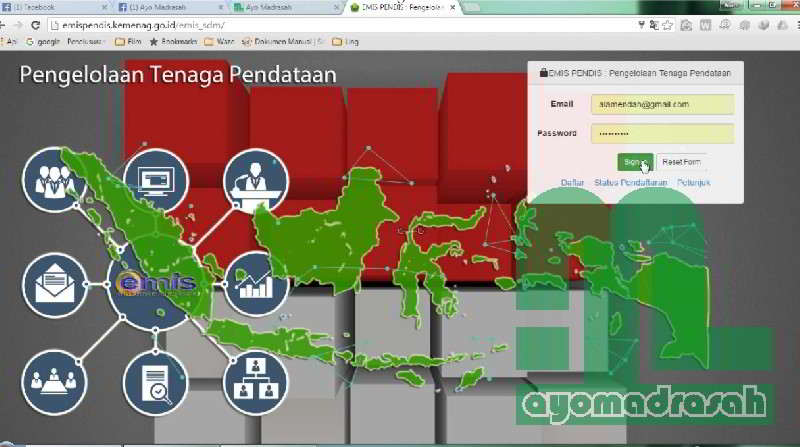
Buka situs Emis SDM di alamat: http://emispendis.kemenag.go.id/emis_sdm/
Masukkan Nama Pengguna (email) dan Password sebagaimana yang dimiliki lalu klik 'Sign in'
Jika berhasil login, akan muncul halaman beranda berisikan peta lokasi madrasah. - Jika muncul peringatan "Pengumuman Verval, Untuk pemutakhiran data satuan pendidikan, lokasi geografis, dan seterusnya" berarti Anda melakukan Verval di waktu yang tidak sesuai dengan jadwal yang telah ditetapkan. - Jika tidak muncul halaman peta lokasi madrasah, klik menu 'Beranda' yang terdapat di sebelah kiri.
Mulailah melakukan update data dan dokumen Madrasah yang meliputi: - Update peta lokasi RA/Madrasah - Update data pokok lembaga - Update dan Upload Piagam Madrasah - Update dan Upload Ijin Operasional - Update dan Upload SK Akreditasi - Update dan Upload SK Kemenkumham Masing-masing akan dijelaskan satu persatu sebagaimana di bawah ini.
2. Update Peta Lokasi Madrasah
Untuk melakukan update peta lokasi RA/Madrasah, caranya adalah:
Klik balon berwarna merah yang terdapat di dalam peta
Drag (kilik tahan sambil menggeser kursor) balon tersebut ke lokasi yang sesuai (lokasi tempat RA/Madrasah berada)
Untuk memperbesar atau memperkecil tampilan peta, gunakan tombol plus minus ( + dan - ) di pojok kanan bawah. Bisa juga menggunakan roll pada mouse.
Untuk berganti mode tampilan menjadi tampilan peta atau satelit, gunakan tombol di pojok kiri atas
Jika balon merah sudah berada di lokasi yang tepat, klik tombol "update lokasi" yang berwarna merah yang ada di sebelah atas peta, di samping garis bujur dan lintang.
Muncul konfirmasi "Data Geografis sudah disimpan" klik "OK"
Selengkapnya lihat video tutorial berikut ini.
Update peta lokasi RA/Madrasah selesai.
3. Update Data Lembaga
Cara melakukan update data lembaga pada VervalSP Emis adalah sebagai berikut:
Klik menu "Verval Lembaga"
Terdapat dua bagian data, yaitu "Data Lama" yang berada di sebelah kiri dan "Data Baru" yang berada di sebelah kanan. Yang akan kita isi adalah "Data Baru"
Klik pada kolom-kolom yang belum berisi. Kolom-kolom itu meliputi: - Nama Lembaga (Isi sesuai dengan nama lembaga Ijin Operasional atau Piagam Pendirian) - Status (Swasta atau Negeri)
Kategori Geografis (tinggal memilih pilihan yang tersedia)
Kategori Wilayah (tinggal memilih pilihan yang tersedia)
Alamat, dengan ketentuan, Penulisan alamat berupa nama jalan, no, RT, dan RW, tanpa nama desa, kecamatan, kabupaten, dan provinsi dengan penulisan huruf besar pada awal kata saja. Contoh : "Jl. Masjid Kijingan No. 3" atau "RT. 01 RW. 01"
Klik Simpan
4. Update dan Upload Piagam Madrasah
Sebelum melakukan update data dan upload Piagam Madrasah, sebelum persiapkan dulu scan Piagam Madrasah yang disimpan dalam format JPG, BMP, GIF, atau PNG dengan besar file maksimal 200 kb.
Jika sudah, mari dilanjutkan dengan update data dan unggah Piagam Madrasah. Caranya:
Klik menu "Piagam"
Di bagian atas akan muncul data Nama Lembaga, Status, dan NSM
Di bagian Dokumen sub-bagian Piagam Pendirian terdapat tiga isian, yakni Nomor Piagam, Tanggal, dan File
Pada kolom Nomor Piagam, isikan Nomor Piagam sebagaimana yang tertera dalam Piagam Madrasah yang dimiliki
Pada kolom tanggal, klik gambar 'kalender' maka akan muncul tanggal yang bisa dipilih. Jika tahun yang diinginkan tidak terlihat (tidak muncul), silakan baca artikel sebelumnya tentang Cara Mengatasi Tahun yang Tidak Muncul di VervalSP Emis, link artikel di bagian bawah.
Upload (unggah) hasil scan Piagam Madrasah yang dimiliki dengan cara meng-klik tombol "Pilih File", kemudian cara file hasil scan yang sebelumnya telah disimpan di dalam komputer.
Sama seperti Piagam Madrasah, sebelumnya persiapkan dulu scan Ijin Operasional Madrasah.
Untuk melakukan update dan upload Ijin Operasional, caranya adalah:
Klik menu "Ijin Operasional"
Sama seperti pada bagian Piagam Madrasah, Operator harus mengupdate data Ijin Operasional yang meliputi Nomor Ijin Operasional, Tanggal Ijin Operasional, dan Uplaod hasil scan Ijin Operasional.
Jika sudah selesai, klik Simpan
6. Update Data dan Upload SK AKreditasi
Bagi RA dan Madrasah yang telah berakreditasi, wajib untuk melakukan update data dan upload SK Akreditasi. Sedangkan bagi Ra/Madrasah yang belum terakreditasi, bisa mengabaikan bagian ini (tidak mengisinya).
Cara update data dan upload SK Akreditasi adalah sebagai berikut:
Klik menu "SK Akreditasi"
Seperti pada menu Piagam Madrasah dan Ijin Operasional, Operator Madrasah harus melakukan isian data terkait Nomor SK Akreditasi, Tanggal SK Akreditasi, dan Upload hasil scan SK AKreditasi.
Jika sudah, klik Simpan
7. Update Data dan Upload SK Kemenkumham
Menu ini hanya bagi RA dan Madrasah Swasta yang yayasan tempatnya bernaung telah memiliki SK Kemenkumham. Bagi Madrasah Negeri tidak perlu melakukan update menu ini. Demikian juga bagi RA/Madrasah swasta yang yayasannya hanya memiliki Akta Notaris dan belum memiliki SK Kemenkumham.
Namun karena sesuai peraturan perundangan saat ini, setiap yayasan harus terdaftar dan memiliki SK Kemenkumham, maka setiap RA/Madrasah diharapkan untuk mendorong yayasan tempatnya bernaung untuk sesegera mungkin mengurus penerbitan SK Kemenkumham melalui notaris terdekat.
Cara melakukan update data dan upload SK Kemenkumham aadalah sebagai berikut:
Klik menu "SK Kemenkumham"
Seperti pada menu-menu sebelumnya, Operator Madrasah harus melakukan isian yang meliputi Nomor SK Kemenkumham, Tanggal terbit SK Kemenkumham, dan upload hasil scan SK Kemenkumham.
Jika sudah selesai klik "Simpan"
Untuk tampilan Verval SP Emis SDM, silakan simak video tutorial berikut ini:
Menu konfirmasi, sebagaimana pada upload hasil backup Emis, merupakan menu untuk mengirim hasil update ke server pusat. Ketika menu ini diklik maka data akan terkirim dan Operator Madrasah akan tertutup aksesnya untuk melakukan perbaikan.
Karena itu sebelum mengklik menu konfirmasi, pastikan semua isian telah benar.
Jika setelah mengklik menu "Konfirmasi" ternyata kemudian menemukan data yang salah, Operator Madrasah dapat melakukan perbaikan dengan terlebih dahulu meminta "pembukaan akses" kepada admin Emis di tingkat Kabupaten/Kota. Terkait syarat melakukan "pembukaan akses" untuk perbaikan data ini tentunya tergantung masing-masing Kabupaten/Kota.
Demikian langkah-langkah cara yang harus dilakukan untuk melakukan Verval Satuan Pendidikan mulai dari entri data hingga uplaod hasil scan dokumen. Baik untuk peta lokasi, verval data pokok madrasah, Piagam Madrasah, Ijin Operasional, SK Akreditasi, maupun SK Kemenkumham.
Blog Microsoft Indonesia, Seperti yang Anda sudah tahu, SteamOS Linux telah resmi dirilis pada tanggal 13 Desember dan didasarkan pada sistem operasi Debian GNU/Linux, menggunakan GNOME sebagai lingkungan desktop (opsional).
SteamOS sangat mudah untuk menginstal jika Anda memiliki komponen perangkat keras yang tepat, yang melibatkan komputer berkemampuan UEFI dengan kartu video yang kuat untuk bermain game. Namun, ketika katup tidak melakukan mempublikasikan ISO image dari SteamOS, banyak mengalami kesulitan menginstal sistem.
Tutorial berikut ini terdiri dari dua bagian penting, yang akan membantu Anda menciptakan sebuah ISO image dari file SteamOSInstaller.zip disediakan oleh Valve, dan kedua yang mana Anda belajar bagaimana untuk menginstal SteamOS di VirtualBox jika Anda tidak ingin menginstalnya pada komputer nyata.
Untuk memulai, Anda perlu instalasi perangkat lunak VirtualBox terbaru yang bekerja. Juga, Anda perlu menginstal software yang disebut GNU xorriso, yang akan Anda gunakan untuk menghasilkan citra ISO dari SteamOSInstaller folder.
Langkah 1-Buat SteamOS ISO image
Download SteamOSInstaller.zip dari Softpedia, Simpan di folder asal Anda, dan mengekstrak file. Folder bernama "SteamOSInstaller" akan output. Sekarang, Buka terminal di folder rumah dan eksekusi perintah berikut:
SteamOS.iso file akan dibuat dalam beberapa detik pada folder asal Anda dan akan memiliki sekitar 1GB dalam ukuran. Itu semua, Anda sekarang dapat melanjutkan ke langkah berikutnya.
Langkah 2-Instal SteamOS di VirtualBox
Mengingat fakta bahwa Anda sudah memiliki kerja VirtualBox instalasi dan bahwa Anda sudah tahu bagaimana menggunakan perangkat lunak, Anda harus membuat mesin virtual baru dengan dukungan UEFI. VirtualBox di jendela utama, tekan tombol baru untuk memulai proses pembuatan mesin virtual baru.
Di bidang Nama Ketik SteamOS, memilih Linux sebagai jenis sistem operasi, pilih Debian 64-bit dari kotak drop-down versi Linux, dan klik Next untuk melanjutkan. Tetapkan 1024 atau 2048 untuk ukuran memori (hal ini tergantung pada berapa banyak RAM fisik komputer Anda memiliki), menciptakan virtual hard drive dari jenis file VDI dan tetap ukuran dengan 15GB. Klik tombol Lanjutkan dan menunggu proses pembuatan harddisk untuk menyelesaikan.
Sekianlah artikel mengenai Cara Menginstal Steam OS di VirtualBox, semoga artikel ini dapat memberikan informasi yang bermanfaat untuk anda semua, Jangan lupa tetap update artikel terbaru hanya di BMI.
Blog Microsoft Indonesia, Cara Membuat Tugas Dari Pesan Email Dalam Outlook 2013, Jika Anda perlu untuk melakukan sesuatu yang terkait dengan suatu pesan email yang Anda terima, Anda dapat dengan mudah membuat tugas dari pesan di Outlook. Tugas yang dapat dibuat yang berisi semua konten pesan tanpa Anda harus memasukkan informasi.
Membuat tugas di Outlook dari pesan email berbeda dari menandai pesan. Seperti dikatakan di situs Microsoft:
"Ketika Anda bendera pesan email, pesan muncul dalam daftar agenda dalam tugas dan tugas mengintip. Namun, jika Anda menghapus pesan, juga menghilang dari To-Do List dalam tugas dan tugas mengintip. Menandai pesan tidak membuat terpisah tugas."
Menggunakan metode yang dijelaskan di bawah ini untuk membuat tugas dari pesan email, tugas terpisah dari pesan. Pesan awal dapat dihapus atau diubah dan tugas terkait tidak akan terpengaruh.
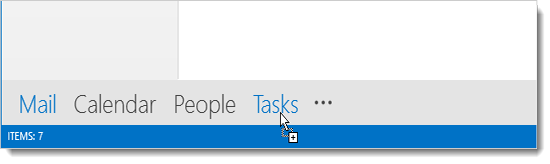
Di Outlook, pastikan bagian Mail aktif. Jika tidak, klik pesan pada panel navigasi di bagian bawah jendela Outlook. Kemudian, klik pada pesan yang Anda ingin menambahkan tugas dan seret ke tugas di panel navigasi.
Baru tugas jendela pajangan yang mengandung pesan email dan memungkinkan Anda untuk memasukkan subjek tugas awal dan karena tanggal, Status, prioritas, antara lain pengaturan. Ketika Anda telah menetapkan pengaturan untuk tugas, klik Simpan & tutup di bagian Actions tab tugas.
Ketika menutup jendela tugas, Bagian Mail masih aktif. Jika Anda memindahkan mouse Anda atas tugas pada panel navigasi, potongan dari tugas baru menampilkan di jendela popup (mengintip tugas). Klik tugas untuk pergi ke bagian tugas Outlook.
To-Do List menampilkan dengan tugas baru ditambahkan Anda tercantum dalam pane tengah. Pane kanan menampilkan rincian tugas dan isi pesan termasuk dalam tugas (seperti yang digambarkan pada awal artikel ini).
Klik pada tugas-tugas untuk melihat daftar lengkap semua tugas, termasuk yang baru saja ditambahkan dari pesan email Anda.
Perhatikan bahwa lampiran dalam pesan email yang ditambahkan ke tugas baru tidak disalin ke tugas. Anda juga dapat membuat tugas baru dengan menyeret kontak, item kalender, dan catatan untuk tugas-tugas di panel navigasi.
Sekianlah artikel mengenai Cara Membuat Tugas Dari Pesan Email Dalam Outlook 2013, semoga artikel ini dapat memberikan informasi yang bermanfaat untuk anda semua, Jangan lupa tetap update artikel terbaru hanya di BMI.
Blog Microsoft Indonesia, Tips dan Trik Komputer Melihat Siapa yang Menggunakan PC Anda, Tutorial Melihat yang Login ke Komputer Dan Laptop, Acara logon Audit pengaturan trek login lokal dan jaringan login. Setiap event logon menentukan account pengguna yang masuk dan waktu login berlangsung. Anda juga dapat melihat ketika pengguna log. Mengaktifkan Logon audit Pertama, buka kebijakan lokal grup editor-tekan tombol Windows, ketik gpedit.msc di Start menu, dan tekan Enter. (Anda juga dapat mengaktifkan logon acara audit pada kontroler domain jika Anda mengelola jaringan dengan terpusat login.)
Menavigasi ke folder berikut: Local Computer Policy –> Computer Configuration –> Windows Settings –> Security Settings –> Local Policies –> Audit Policy.
Klik dua kali Audit logon peristiwa setelan kebijakan di panel kanan untuk menyesuaikan pilihannya. Pada jendela properties, mengaktifkan checkbox sukses login berhasil login. Anda juga dapat mengaktifkan checkbox kegagalan untuk login gagal login.
Melihat acara Logon
Setelah mengaktifkan pengaturan ini, Windows akan log peristiwa logon-termasuk username dan waktu-ke log keamanan sistem.
Untuk melihat peristiwa ini, buka Event Viewer-tekan tombol Windows, jenis Event Viewer, dan tekan Enter untuk membukanya.
Menavigasi ke Windows Logs-mengatakan Keamanan kategori di penampil aktivitas.
Mencari acara dengan peristiwa ID 4624-ini mewakili acara berhasil login.
Untuk melihat informasi lebih lanjut-seperti account pengguna yang masuk ke komputer-Anda dapat mengklik acara dan gulir ke bawah dalam kotak teks. (Anda dapat juga gulir ke bawah dalam kotak teks di bawah daftar acara.)
Jika Anda log keamanan berantakan, Anda dapat mengklik pilihan penyaring Log saat ini di sidebar dan filter oleh peristiwa ID 4624. Acara penampil akan menampilkan hanya logon peristiwa.
Karena ini adalah hanya salah satu acara di log peristiwa Windows dengan ID peristiwa tertentu, Anda juga dapat menggunakan Task Scheduler untuk mengambil tindakan ketika logon terjadi. Anda bahkan dapat memiliki Windows email Anda ketika seseorang log on.
Sekianlah artikel mengenai Cara Melihat yang Login ke Komputer Dan Laptop, semoga artikel ini dapat memberikan informasi yang bermanfaat untuk anda semua, Jangan lupa tetap update artikel terbaru hanya di BMI.
Blog Microsoft Indonesia, Panduan Mengakses Printer Jaringan dari Laptop, Printer dapat terhubung ke komputer lain pada jaringan, atau mereka dapat diam di jaringan secara langsung. Bagaimanapun, setelah laptop Anda di jaringan, itu dapat mengakses komputer lain.
Windows 7 dan Windows XP langsung menampilkan setiap printer yang naik dan tersedia pada jaringan. Mereka muncul di daftar printer yang tersedia, baik di jendela printer dan fax atau dari setiap kotak dialog cetak.
Windows Vista, yang lebih banyak keamanan sadar, tidak dapat menampilkan semua printer yang tersedia. Untuk mengakses printer tersebut, Anda harus langsung terhubung ke mereka dan kemudian menginstal printer pada komputer Anda. Misalnya, jika Anda tahu bahwa printer terhubung ke komputer yang bernama XOG pada jaringan, ini adalah langkah-langkah Anda mengambil di Windows Vista untuk menambahkan bahwa printer jaringan:
Membuka jendela jaringan dengan memilih jaringan dari Start menu.
Buka ikon mewakili diberkati printer komputer, seperti XOG, dalam contoh ini.
Klik kanan ikon printer.
Pilih Connect dari pop-up menu.
Meskipun peringatan legit, asalkan Anda berlatih kebiasaan Brankas-komputasi, instalasi printer driver software baik-baik saja.
5. Klik tombol pasang sopir jika peringatan muncul.
Windows Vista menghubungkan ke printer dan menginstal perangkat lunak.
Printer sekarang muncul di daftar printer yang tersedia di jendela Panel kontrol printer ikon, serta daftar drop-down setiap kotak dialog cetak.
Menggunakan printer terhubung langsung ke jaringan melibatkan lebih setup daripada menggunakan atau menambahkan printer terhubung ke jaringan komputer. Merujuk pada petunjuk yang datang dengan printer jaringan untuk rincian, termasuk nama jaringan printer atau alamat IP. Jangan kehilangan hal itu!
Untuk menggunakan printer jaringan, cukup pilih dari daftar Printer ditampilkan sebagai tersedia dalam kotak dialog cetak.
Sekianlah artikel mengenai Cara Mengakses Printer Jaringan dari Laptop, semoga artikel ini dapat memberikan informasi yang bermanfaat untuk anda semua, Jangan lupa tetap update artikel terbaru hanya di BMI.
Blog Microsoft Indonesia, Tutorial Menggunakan Tombol Fn Pada Laptop, Pada SLT Compaq tua Fn (fungsi) kunci terletak di sudut kiri bawah, tertutup dalam persegi panjang. Kunci lain dengan persegi diaktifkan ketika mereka sedang ditekan dengan tombol Fn. Jadi tombol panah (di sudut kanan bawah) berfungsi ganda sebagai kunci gerakan kursor lain. Perhatikan bagaimana keypad numerik tertanam juga menjadi tertanam gerakan kursor pad juga.
Laptop paling modern mempertahankan tombol Fn, tetapi digunakan terutama untuk mengaktifkan fungsi laptop khusus. Fungsi-fungsi ini berbagi lain tombol pada keyboard, biasanya tombol fungsi. Mereka sedang ditandai oleh ikon khusus dan kode untuk mencocokkan tombol Fn warna.
Sayangnya, ada tidak ada standar untuk penamaan tombol-tombol Fn ini dan fungsi mereka. Tapi, di antara banyak laptop luar sana, Anda menemukan kombinasi tombol Fn yang melakukan hal berikut:
Mengubah volume internal speaker laptop naik dan turun
Bisu laptop pembicara internal
Menambah atau mengurangi kecerahan atau kontras monitor
Aktifkan monitor eksternal untuk memberikan presentasi
Mengaktifkan modus Stand By
Hibernate laptop
Keluarkan CD/DVD
Mengunci keyboard
Tombol Fn beberapa dapat agak menyenangkan. Sebagai contoh, pada IBM laptop, Fn + PgUp digunakan untuk menyalakan lampu di tutup laptop keyboard kecil.
Sekianlah artikel mengenai Cara Menggunakan Tombol Fn Pada Laptop, semoga artikel ini dapat memberikan informasi yang bermanfaat untuk anda semua, Jangan lupa tetap update artikel terbaru hanya di BMI.
Blog Microsoft Indonesia, Tips Membuat Workgroup PC Jaringan, Workgroup adalah tidak lebih dari sekumpulan komputer pada cara network. Dengan mengisolasi jaringan yang lebih besar ke dalam kelompok kerja, Anda dapat lebih mudah mengakses komputer lain. Komputer Anda harus milik workgroup jika Anda ingin dengan mudah mengakses komputer lain di workgroup tersebut. Untuk bergabung workgroup, hanya menetapkan nama:
Buka ikon sistem di Panel kontrol.
Atau memilih Start→Control Panel→System. Muncul kotak dialog properti sistem.
Klik tautan Ubah pengaturan yang terletak di daerah Computer Name, Domain dan Workgroup pengaturan.
Klik tombol Lanjutkan jika Anda diminta dengan peringatan keamanan User Account Control.
Klik tombol Ubah.
Muncul kotak dialog komputer perubahan nama Domain.
Di daerah anggota dari, pilih opsi berlabel Workgroup dan ketik nama workgroup.
Masukkan nama workgroup yang ada atau membuat nama yang baru untuk workgroup Anda disini. Nama workgroup harus pendek, dengan tidak ada spasi.
Klik OK tiga kali untuk menutup jendela.
Anda ingin menutup kotak dialog perubahan nama komputer, pesan pembuka dan restart pesan.
Untuk melihat semua komputer milik workgroup, membuka jendela jaringan.
Sekianlah artikel mengenai Chrome App Launcher Tersedia untuk Mac Sekarang, semoga artikel ini dapat memberikan informasi yang bermanfaat untuk anda semua, Jangan lupa tetap update artikel terbaru hanya di BMI.
Blog Microsoft Indonesia, Bagaimana cara Untuk Boot dari ISO File, Sekarang-a-hari, banyak dari kita menggunakan alat cadangan yang canggih seperti mengulang cadangan, Macrium Renungkan dan Acronis True Image. Hampir setiap baik cadangan perangkat lunak luar sana memungkinkan Anda membuat penyelamatan media sehingga Anda dapat dengan cepat mengembalikan gambar cadangan yang sebelumnya dibuat tanpa boot ke Windows.
Sementara itu selalu ide yang baik untuk membuat CD penyelamatan dan menyimpannya di tempat yang aman, Anda mungkin ingin langsung boot dari menyelamatkan ISO untuk membuat gambar cadangan atau mengembalikan gambar cadangan yang sebelumnya dibuat tanpa membuat bootable media.
Pengguna yang ingin boot dari ISO file tanpa membuat bootable media akan senang untuk tahu bahwa itu sebenarnya mungkin untuk boot langsung dari ISO image tanpa penggalian atau membuat bootable CD/USB. Satu-satunya menangkap adalah bahwa PC Anda harus bootable. Misalnya, Anda dapat menambah Acronis True Image atau Macrium mencerminkan penyelamatan ISO entri boot menu dan mengaksesnya langsung dari boot menu.
Harap dicatat bahwa meskipun Anda dapat menggunakan panduan ini untuk boot dari Windows 7/8/8.1 ISO file dan perbaikan PC Anda menggunakan startup perbaikan dan peralatan canggih, panduan ini tidak membantu Anda menginstal Windows langsung dari berkas ISO.
Ketika Anda mencoba untuk menginstal Windows dari langsung dari ISO, Anda akan mendapatkan "sopir media komputer Anda kebutuhan hilang. Kesalahan ini bisa pengandar DVD, USB atau Hard disk". Jadi jika Anda ingin untuk boot dari ISO, baik Ikuti kami cara untuk boot Windows 8 dari ISO file atau gunakan ISO2USB tool untuk mempersiapkan bootable USB.
Catatan: Sebaiknya Anda menyimpan berkas ISO penyelamatan dalam setiap drive lain selain drive sistem (Windows) untuk menghindari menghapus ISO file ketika Anda mengembalikan cadangan diciptakan sebelumnya.
Langkah 1: Memulai prosedur dengan men-download dan menginstal EasyBCD sangat baik (gratis edisi) pada PC Anda yang Anda ingin untuk boot dari ISO file.
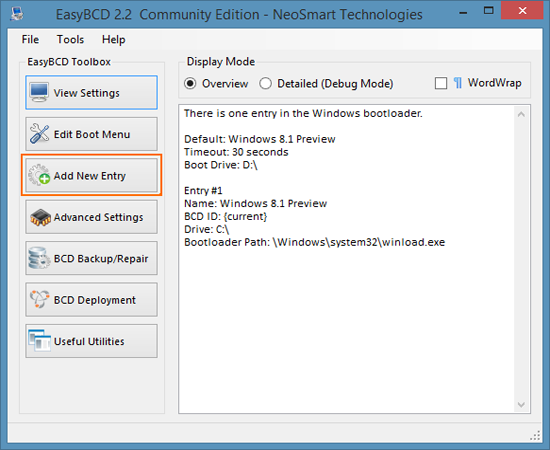
Langkah 2: EasyBCD peluncuran perangkat lunak. Di panel kiri, klik tombol Tambahkan entri baru.
Langkah 4: Masukkan nama untuk entri ISO Anda yang Anda ingin melihat boot menu, dan klik tombol browse di samping kotak Path untuk browse ke berkas ISO yang Anda ingin untuk menambahkan boot menu.
Pilih modus dijalankan dari Disk dan kemudian klik tombol Tambahkan entri untuk entri ISO ke boot menu.
Langkah 5: Untuk menambah entri berkas ISO yang lain boot menu, ulangi langkah 2, 3, dan 4 lagi.
That's it! Dari sini, ISO file entri yang baru ditambahkan akan muncul pada menu boot dengan entri Windows Anda. Pilih entri ISO dan kemudian tekan tombol apa saja bila Anda diminta untuk melakukannya untuk memulai boot dari ISO.
Sekianlah artikel mengenai Bagaimana Cara Untuk Boot dari ISO File, semoga artikel ini dapat memberikan informasi yang bermanfaat untuk anda semua, Jangan lupa tetap update artikel terbaru hanya di BMI.
Blog Microsoft Indonesia, Panduan Mengkonversi Windows 7 ke Windows 8 | Menikmati Windows 8 Tanpa Instalasi Tutorial Merubah Tampilan Windows 7 ke Windows 8 Tanpa Instalasi Tips dan Trik Merubah Tampilan Windows 7 ke Windows 8 Tanpa Instalasi, Jika Anda ingin mencoba pengalaman baru Windows 8 seperti layar Login Windows 8, Themes, Wallpaper, Metro UI, Aero Auto-pewarnaan, Taskbar UserTile dan banyak lagi pada Windows 7 PC, coba alat ini Windows 8 UX Pack. Ini adalah sebuah aplikasi freeware yang memungkinkan Anda untuk mencoba pengalaman Windows 8 pada Windows 7 PC.
Windows 8 UXP kompatibel dengan kedua Windows 7 x 86 dan x 64. Untuk menggunakan aplikasi ini Anda harus menghapus instalan Windows 8 apapun sebelumnya paket jika Anda sudah menggunakan mereka. Yang sederhana untuk digunakan dan Anda bisa juga dengan mudah uninstall dari Control panel.
Baca dan Dwonload Windows 8 UX Pack Pada Link Sumber DISINI
Sekianlah artikel mengenai Cara Merubah Tampilan Windows 7 ke Windows 8 Tanpa Instalasi, semoga artikel ini dapat memberikan informasi yang bermanfaat untuk anda semua, Jangan lupa tetap update artikel terbaru hanya di BMI.
Blog Microsoft Indonesia, Panduan Reset Pengaturan Google Chrome, Fitur reset membantu Anda memulihkan semua pengaturan homepage, laman tab baru dan mesin pencari default mereka. Fitur akan menghapus cookie, sementara data dan data situs.
Juga akan menonaktifkan ekstensi, tema, dan melepas sematan semua tab. Namun, itu tidak akan menghapus atau menghapus sandi tersimpan, bookmark, dan riwayat perambanan Anda. Fitur ini berguna jika Anda ingin memulihkan perubahan yang dibuat oleh program desktop, aplikasi dan ekstensi peramban Chrome. Seperti yang mungkin Anda ketahui, hari ini, sebagian besar alat-alat gratis di luar sana termasuk browser Toolbar dan malware program yang secara otomatis mengubah browser mesin pencari, situs, dan laman tab baru tanpa sepengetahuan dan seizin.
Lengkap petunjuk untuk menyetel ulang pengaturan browser Chrome menjadi default mereka di bawah ini.
Metode 1:
Langkah 1: Buka Google Chrome dan membuat yakin bahwa Anda sedang menjalankan Chrome v29 atau nanti. Untuk memeriksa versi Chrome Anda, klik ikon menu terletak di sudut kanan atas, dan kemudian klik opsi tentang Google Chrome untuk melihat versi browser. Jika Anda menggunakan versi sebelumnya, ini akan membantu Anda update ke versi terbaru yang tersedia.
Langkah 2: Berikutnya, klik pada ikon Menu di bagian kanan atas jendela browser, klik Pengaturan pilihan untuk membuka laman setelan Chrome.
Langkah 3: Gulir ke bawah ke akhir halaman pengaturan, klik pilihan yang berjudul Tampilkan Setelan lanjutan untuk melihat semua pengaturan yang tersedia untuk Chrome.
Langkah 4: Cari Reset pengaturan browser tombol (gulir ke bagian bawah halaman untuk melihat pilihan), klik pada tombol Reset browser pengaturan, dan kemudian klik tombol Ya ketika Anda melihat dialog konfirmasi.
Metode 2:
Metode ini adalah bagi mereka yang tidak ingin pergi melalui menu dan halaman untuk mengakses opsi reset. Langkah 1: Masukkan chrome://settings/resetProfileSettings dalam alamat bar (mahakotak) dan tekan enter kunci untuk membuka dialog Seting Reset browser.
Langkah 2: Klik Reset tombol untuk mengembalikan pengaturan browser Anda ke default mereka.
Sekianlah artikel mengenai Cara Reset Pengaturan Google Chrome, semoga artikel ini dapat memberikan informasi yang bermanfaat untuk anda semua, Jangan lupa tetap update artikel terbaru hanya di BMI.
Blog Microsoft Indonesia, Panduan Uninstall HP Ringkas (Start Menu), Sejak pertama sekilas Windows 8 yang ditampilkan kembali pada bulan Juni 2011, PC pengguna telah mengeluh tentang Microsoft keputusan untuk drop Start menu dan mengganti sama dengan layar awal UI bergaya Modern. Sementara Microsoft telah dipugar tombol Start di Windows 8.1, ini membantu Anda beralih ke layar awal dan tidak mengungkapkan Start menu.
Jumlah gratis dan berbayar software telah dirilis dalam dua tahun terakhir untuk menonaktifkan layar awal dan menambahkan menu Start Windows 7-gaya Windows 8 dan Windows 8.1.
Selain Windows penggemar dan pengembang, bahkan beberapa manufaktur PC memiliki pengiriman menu Start sendiri kustom dengan Windows 8 komputer. Misalnya, HP komputer yang kapal pra-instal dengan Windows 8 termasuk perangkat lunak bernama ringkas yang bekerja sebagai Start menu.
Pengguna yang telah menggunakan HP komputer mungkin telah mengamati bahwa cepat mulai (HP versi Start menu) tidak intuitif menu mulai Windows 7. Pada kenyataannya, Start menu program gratis luar sana seperti ViStart, Shell klasik dan IObit mulai Menu 8 menawarkan lebih banyak fitur dan terlihat jauh lebih baik daripada HP cepat mulai (semua dari mereka terlihat sangat mirip dengan menu mulai di Windows 7).
Sementara HP cepat mulai memungkinkan Anda pin program favorit Anda ke sisi kanan Start menu dan Cari program hak-dari Start menu Cari kotak, Anda mungkin hanya ingin uninstall ringkas dan mulai menggunakan layar awal, atau uninstall ringkas dan kemudian menginstal sebuah program yang lebih baik seperti ViStart, mulai Menu 8 atau Shell klasik.
Mencopot Instalasi HP cepat mulai relatif sederhana. Menyelesaikan langkah-langkah yang diberikan di bawah ini untuk mencopot pemasangan cepat mulai dari komputer Anda.
Cara uninstall HP Quick Start menu:
Langkah 1: Run terbuka kotak dialog dengan secara bersamaan menekan Windows logo dan R kunci. Jenis appwiz.cpl dalam kotak dan tekan Enter untuk membuka jendela program dan fitur.
Langkah 2: Di sini, menemukan entri yang berjudul HP cepat memulai, klik kanan di atasnya dan klik Uninstall.
Langkah 3: Klik Ya tombol untuk perintah konfirmasi terus mencopot HP cepat mulai.
Langkah 4: Setelah menguninstall ringkas, Anda baik Anda dapat terus menggunakan layar awal untuk memulai program dan pin program dan file favorit Anda, atau menginstal program menu mulai pihak ketiga seperti klasik mulai atau IObit mulai Menu 8.
Catatan: Bagi pengguna yang ingin menggunakan layar awal tetapi tidak yakin bagaimana untuk, kami sarankan menonton bagaimana menggunakan layar video panduan. Anda dapat menyesuaikan layar mulai menggunakan alat-alat ini gratis dan juga menunjukkan taskbar di layar awal.
Sekianlah artikel mengenai Cara Uninstall HP Ringkas (Start Menu), semoga artikel ini dapat memberikan informasi yang bermanfaat untuk anda semua, Jangan lupa tetap update artikel terbaru hanya di BMI.
Blog Microsoft Indonesia, Panduan Menginstal Macrium Reflect, Seperti semua PC pengguna tahu, menginstal perangkat lunak pada Windows adalah cakewalk. Pengguna yang telah pernah memasang satu aplikasi di Windows versi apapun akan dengan mudah menginstal hampir semua program dirancang untuk berjalan di Windows. Namun, Anda akan perlu membayar perhatian ketika menginstal perangkat lunak bebas karena beberapa dari mereka mencoba untuk menginstal Toolbar browser dan malwares.
Setiap kali setelah menginstal versi baru dari Windows, cara membuat gambar cadangan dari Windows drive sehingga saya dapat dengan mudah mengembalikan Windows ke keadaan aslinya tanpa harus menginstal ulang itu. Sementara fitur sistem gambar yang hadir dalam semua rilis terbaru Windows juga membantu Anda dengan cepat membuat dan mengembalikan gambar cadangan, saya lebih suka menggunakan Macrium mencerminkan Free edition terkenal untuk membuat dan mengembalikan backup drive.
Langkah 1: Kepala ke Halaman ini dari CNET Download page, sebagai bahkan mengklik tombol download di website Macrium mencerminkan resmi membuka halaman yang disebutkan di atas dari CNET hanya. Namun, Anda dapat mengunjungi halaman resmi untuk menemukan fitur baru dan perbaikan dalam versi terbaru.
Klik tombol Download sekarang untuk mulai men-download instalasi agen (ReflectDl.exe) yang membantu Anda men-download dan menginstal program.
Langkah 2: Klik ganda pada file ReflectDl.exe untuk melihat layar berikut:
Di sini, Anda perlu memilih paket instalasi sebagai Free Trial software, pilih edisi sebagai gratis, pilih lokasi untuk download paket instalasi, dan pastikan bahwa opsi berjudul Jalankan installer langsung setelah download dicentang.
Jangan klik tombol Download.
Klik pilihan tombol hadir di bawah bagian Download Lokasi dan pilihan untuk melihat dialog berikut:
ghindari men-download file 380 MB dengan memilih mencerminkan Installer hanya pilihan.
Namun, jika Anda sudah memiliki terpasang mencerminkan dan ingin men-download komponen PE 3 atau PE 4, Anda dapat memilih salah satu dari dua pilihan.
Kami sarankan Anda memilih opsi mencerminkan Installer hanya seperti Anda akan diberikan pilihan untuk men-download komponen PE ketika Anda mulai membuat media penyelamatan.
Langkah 3: Pilih salah satu pilihan, klik Ok tombol, dan kemudian klik tombol Download untuk mulai men-download file yang dipilih. Klik Ya tombol ketika Anda melihat dialog konfirmasi. Tergantung pada pilihan yang dipilih dan kecepatan koneksi Anda, download pekerjaan mungkin mengambil beberapa menit untuk jam.
Langkah 4: Setelah men-download file yang dipilih, akan secara otomatis meluncurkan Macrium mencerminkan setup file, klik pada tombol Next untuk memulai menyalin file-file yang diperlukan, klik tombol Next lagi, menerima perjanjian lisensi, lihat kunci lisensi Anda (edisi gratis termasuk kunci lisensi dan gratis untuk tujuan pribadi dan non-komersial saja), klik tombol Next lagi, dan pilih tombol tidak ketika Anda diminta untuk memasukkan nama dan alamat email jika Anda tidak ingin mengungkapkan rincian Anda, klik berikutnya, Hapus instalasi untuk semua pengguna jika Anda tidak ingin pengguna lain memiliki akses ke software ini, klik berikutnya dan akhirnya, klik menginstal tombol untuk mulai menginstal Macrium mencerminkan pada PC Anda.
Sumber Artikel >> http://www.intowindows.com/how-to-install-macrium-reflect/
Setelah mencerminkan diinstal, Anda dapat menjalankan perangkat lunak dan mulai menggunakannya. Sekianlah artikel mengenai Cara Menginstal Macrium Reflect, semoga artikel ini dapat memberikan informasi yang bermanfaat untuk anda semua, Jangan lupa tetap update artikel terbaru hanya di BMI.







+1.jpg)
+2.png)

+4.png)


