Breaking News
Showing posts with label Repair. Show all posts

Thursday, October 24, 2013

Microsoft Merilis Surface RT Untuk Memperbaiki Windows 8 RT

Microsoft baru-baru menarik Windows 8.1 RT pembaruan yang menawarkan untuk semua pengguna Windows 8 RT, karena beberapa masalah teknis. Banyak pengguna melaporkan bahwa pembaruan telah menyebabkan mereka Permukaan RT menipu untuk menjadi fungsional dan boot.

Untuk memperbaiki masalah Windows 8.1 RT pembaruan, Microsoft telah merilis Surface RT Citra Pemulihan untuk memperbaiki Permukaan perangkat RT. Setelah Anda men-download citra pemulihan, Anda akan harus membuat Permukaan USB drive pemulihan.

Anda dapat menggunakan Surface ini RT USB drive pemulihan untuk memperbaiki startup 0xc000000d kesalahan. Klik di sini untuk me-download RT 8,0 ukuran file 3,7 GB.
Read more ...

Tuesday, September 17, 2013

Cara Reset Google Chrome, Mozilla Firefox dan Internet Explorer

Mengatur ulang browser Anda keadaan default sering dapat masalah. Sebagai contoh, sebuah program yang Anda instal dapat mengubah mesin pencari Anda, menginstal toolbar, dan melakukan hal-hal tidak diinginkan lainnya. Atau Anda mungkin tidak sengaja telah berubah pengaturan lanjutan pada Anda sendiri.

Google Chrome.

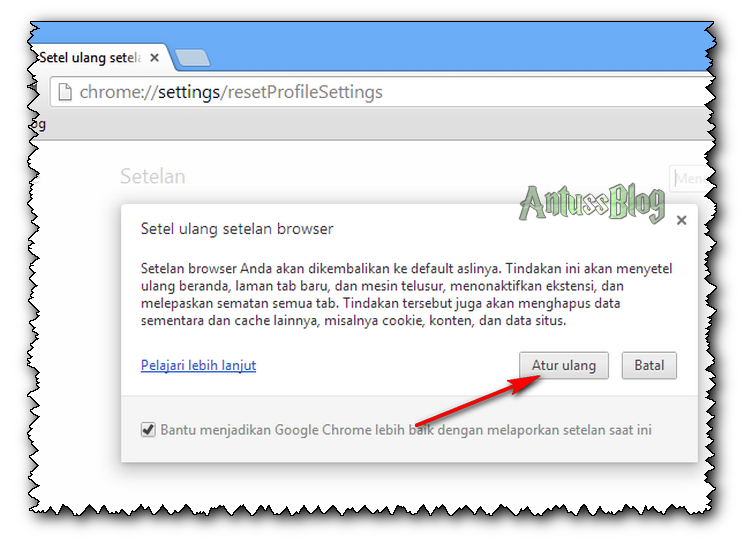
Untuk Google Chrome memiliki opsi yang akan reset sendiri ke pengaturan default. Untuk menemukan opsi ini, buka menu Chrome dan pilih Setelan. Melakukan pencarian untuk "Browser reset" dan Anda akan melihat ulang peramban tombol pengaturan.


Anda bisa juga hanya klik chrome:/ setelan / Tampilkan setelan lanjutan / Setel ulang setelan browser / Atur ulang,  ke address bar Chrome untuk menarik halaman ini.


Mozilla Firefox

Untuk Firefox juga memungkinkan Anda untuk mengembalikannya keadaan default. Untuk melakukannya, klik Firefox tombol menu, arahkan ke Help, lalu pilih dan klik Troubleshooting information.


Klik tombol Reset Firefox pada halaman Troubleshooting Information.


Firefox akan menghapus ekstensi dan tema, preferensi browser, mesin pencari, preferensi situs-spesifik, dan pengaturan browser lainnya. Namun, Firefox akan mencoba untuk melestarikan bookmark, history, password, sejarah, dan cookie.


Internet Explorer

Untuk Internet Explorer memiliki kemampuan untuk me-reset pengaturan untuk yang standar. Jika Anda menggunakan Windows 8, reset Internet Explorer pada desktop juga akan me-reset pengaturan Internet Explorer modern ini. Untuk melakukannya, buka Internet Explorer aplikasi desktop, klik menu yang seperti gir sepeda, dan klik Internet options.


Klik ke tab Advanced dan klik tombol Reset, Internet Explorer memperingatkan Anda bahwa "Anda hanya harus menggunakan ini jika browser Anda dalam keadaan tidak dapat digunakan," tapi itu hanya untuk menghalangi Anda dari menghapus semua pengaturan pribadi Anda kecuali benar-benar diperlukan.


Internet Explorer akan menonaktifkan add-on browser dan menghapus peramban, privasi, keamanan, dan pengaturan pop-up. Jika Anda juga ingin me-reset semua Anda dan penyedia layanan pencarian, serta menghapus file-file sementara, entri sejarah, dan cookie, centang kotak Delete personal settings.Favorit Anda dan feed tidak akan terhapus. Namun, password yang disimpan di Internet Explorer akan dihapus pula.


Setelah pengaturan ulang Internet Explorer, Anda harus me-restart komputer Anda, agar perubahan untuk mengebalikanya kesemula, Selamat mencoba dan Semoga bermanfaat.
Read more ...

Wednesday, July 31, 2013

Repair Atomatis Untuk Windows 8

Pengguna Windows mungkin telah memperhatikan bahwa itu termasuk fitur baru yang disebut pemulihan Repair Atomatis. Jika Windows 8 tidak bisa boot, Repair Atomatis startup akan datang ke dalam tindakan dan mencoba untuk mendiagnosa dan memperbaikinya.

Ini akan memindai file sistem, pengaturan registry, pengaturan konfigurasi dan mencoba untuk memperbaiki masalah sendiri, secara Atomatis. Jika Anda ingin mengakses dan menjalankan Repair Atomatis secara manual, Anda perlu membuka Charms Bar. Dari Windows 8 pesona bar, klik setting > Klik Change PC Setting.

Kemudian klik General > klik Restart now
Pilih Startup Continue dan Restart PC Anda. Ini akan membiarkan Anda menjalankan Windows dari perangkat eksternal, mengubah pengaturan startup Windows atau memulihkan Windows dari gambar Factory. Pada restart dan Anda akan melihat layar berikut ini.
Dari layar WinRE, pilih Troubleshooting > Advanced options.
Terus pilih Atomatic Repair.
Anda akan diminta untuk memilih User Account untuk melanjutkan. Jika diminta masukkan password klik Continue. Windows 8 Repair Atomatis sekarang akan dimulai dan mencoba untuk mengidentifikasi dan menyelesaikan masalah. Proses ini mungkin memakan waktu lama, bahkan mungkin boot. Setelah proses selesai dengan sukses. Hanya itu saja semoga bermanpaat.
Read more ...

Sunday, June 16, 2013

Cara Memperbaiki Komputer Dengan safe Mode

Safe Mode untuk Windows merupakan alat penting. Seperti komputer terinfeksi malware atau karena driver buggy, Safe Mode mungkin satu-satunya cara untuk memulai memperbaiki.
Ketika boot Windows, biasanya meluncurkan program dan beban driver hardware yang telah Anda instal. Jika komputer Anda terinfeksi dengan malware atau memiliki driver hardware tidak stabil yang menyebabkan layar biru dan terus menerjang atau biru-screening. Anda harus drop ke Safe Mode untuk memperbaikinya.

Boot Ke Safe Mode

PC Windows Anda akan secara otomatis boot ke Safe Mode jika terus kecelakaan saat boot. Namun, Anda juga dapat menjalankan boot ke Safe Mode manual:
  • Untuk Windows 7 dan sebelumnya: Tekan tombol F8 saat komputer booting, kemudian pilih Safe Mode di menu yang muncul.
  • Untuk Windows 8: Tahan Shift dan tekan F8 untuk mengakses layar pemulihan, kemudian restart ke dalam menu Startup Windows Settings. Anda juga dapat tekan terus tombol Shift dan klik opsi Restart di Windows untuk mengakses layar seperti ini.


Setelah Anda berada di Safe Mode, Anda dapat melakukan tugas-tugas pemeliharaan sistem untuk memperbaiki komputer Anda:
  • Pindai Malware: Gunakan aplikasi antivirus Anda untuk memindai malware dan menghapusnya di Safe Mode. Malware yang mungkin mustahil untuk menghapus dalam mode normal karena itu berjalan di latar belakang dan campur dengan antivirus, mungkin dilepas di Safe Mode. Jika Anda tidak memiliki antivirus, Anda harus dapat men-download dan menginstal satu di Safe Mode.
  • Jalankan System Restore: Jika komputer Anda baru-baru ini bekerja dengan baik tapi sekarang tidak stabil, Anda dapat menggunakan System Restore untuk mengembalikan sistem kepertama. Dengan asumsi komputer Anda tidak stabil, dimungkinkan untuk menjalankan System Restore.
  • Uninstall Software Yang Baru Dipasang: Jika Anda baru saja menginstal perangkat lunak seperti driver hardware atau program lain dan itu menyebabkan komputer Anda jadi layar biru, Anda dapat menghapus perangkat lunak di Control Panel. Komputer Anda diharapkan dapat boot setelah Anda uninstall perangkat lunak yang mengganggu.
  • Update Driver Hardware: Dengan asumsi driver hardware anda yang menyebabkan ketidakstabilan sistem, Anda mungkin ingin men-download dan menginstal update driver dari website produsen Anda dan menginstalnya di Safe Mode. Jika komputer Anda tidak stabil, Anda harus melakukan ini dari Modee Safe driver hardware yang tidak akan mengganggu dan membuat komputer anda tidak stabil dalam Safe Mode.
  • Lihat Apakah Crash Terjadi: Jika komputer Anda tidak stabil normal tetapi bekerja dengan baik di Safe Mode, kemungkinan bahwa ada masalah software yang menyebabkan komputer Anda crash. Namun, jika komputer terus crash di safe mode, ini sering merupakan tanda bahwa ada masalah dengan perangkat keras komputer Anda. Perhatikan bahwa stabilitas dalam Safe Mode tidak berarti itu masalah hardware. Misalnya, grafis Anda mungkin rusak dan menyebabkan crash.


Selain Safe Mode:

Install ulang Windows. Jika Anda mengalami masalah terus hal ini sering tidak baik penggunaan waktu Anda untuk menghabiskan berjam-jam mengisolasi dan memperbaiki mereka. Ini mungkin lebih cepat untuk menginstal ulang Windows dan memulai dengan sistem baru.

Tentu saja, menginstal ulang Windows akan menyebabkan Anda kehilangan file pribadi Anda, jadi pastikan Anda memiliki cadangan. Di Windows 8, Cukup Refreshing PC Anda akan menjaga file pribadi Anda saat mengganti perangkat lunak.


Jika komputer Anda terus menjadi tidak stabil setelah install ulang Windows, perangkat keras komputer Anda mungkin rusak yang harus perlu diperbarui. Semoga semua itu bisa membantu! Selamat mencoba.
Read more ...

Saturday, October 20, 2012

Menjaga PC Dari Serangan Crash dan Virus

Setiap pengguna komputer yang menggunakan komputer secara teratur mengetahui dan memahami nilai datanya. Tidak peduli apa situasinya, ia membuat setiap usaha yang mungkin untuk melindunginya dari segala macam infeksi virus atau malware. Bagaimana jika komputer gagal atau jadi kacau karena alasan yang tidak diketahui?

SysRestore membantu komputer Anda tetap aman dari kejadian tak terduga seperti sistem crash, kehilangan serangan virus dll, Dengan utilitas ini, pengguna dapat dengan mudah mengembalikan sistem disk nya / partisi ke keadaan sebelumnya.

Setelah Anda download freeware, menginstalnya pada partisi sistem anda yaitu C: drive. Ini akan me-restart komputer Anda setelah instalasi. Jalankan program dan membuat Snapshots. Snapshots mewakili status umum PC Anda. Snapshot ini diciptakan sebagai file tersembunyi yang disimpan pada hard disk drive yang dipilih secara acak oleh program, tergantung pada status hard disk driver.


Langkah selanjutnya adalah mengkonfigurasi pilihan yang berbeda untuk membuat snapshot. Anda dapat menjadwalkan snapshot pada setiap boot, sekali sehari atau pada interval waktu tertentu.


Langkah terakhir adalah untuk memulai pemulihan disk. Satu sorot dari SysRestore adalah bahwa seiring dengan disk yang ditentukan partisi lain selain partisi sistem juga bisa dipulihkan. Tidak seperti Windows built-in restorasi yang didasarkan pada copy file dan yang hanya dapat cadangan file pada partisi sistem, SysRestore mampu backup partisi apapun pada partisi boot, mengembalikan file, mengembalikan sistem setelah kecelakaan dan melakukan lebih banyak karena berdasarkan sektor dengan copy sektor.


Sebelum memulai pemulihan disk, Anda akan diminta untuk mengkonfirmasi tindakan sebagai proses akan me-restart PC Anda. Program ini membutuhkan re-boot pada dua kesempatan, sekali selama instalasi dan lainnya selama pemulihan disk. Itu karena, pemulihan harus dilakukan di bawah Recovery Mode. Jadi, reboot pertama adalah untuk beralih ke mode recovery sementara reboot kedua adalah untuk mengakhiri pemulihan dan restart OS.


Anda dapat memilih jenis Snapshot Anda ingin gunakan untuk memulihkan disk. Ada 3 jenis snapshot disediakan:
  • Otomatis 
  • Dijadwalkan 
  • Pedoman


Data cadangan adalah salah satu daerah yang paling diabaikan dalam menghitung maka kebutuhan alat tersebut mudah untuk mengotomatisasi proses. Anda juga akan menemukan itu berguna untuk menggunakan alat ini, jika menemukan bahwa System Restore tidak bekerja, dan telah gagal untuk memecahkan masalah dan memperbaikinya SysRestore kompatibel dengan semua versi Windows. Sumber winvistaclub dan Anda dapat men-download program dibawah ini:


Artikel mungkin yang terkait:
Read more ...

Friday, October 12, 2012

Nonaktifkan Tombol Accelerator di Internet Explorer

Internet Explorer Accelerators spesifik add-ons yang berjalan di Internet Explorer yang membantu pengguna menyelesaikan tugas tertentu dalam beberapa klik saja. Singkatnya, mereka mempercepat kinerja browser atau melengkapi dengan fitur tambahan.

Ini adalah fitur yang hebat dan saya sangat menggunakan Translate dengan Accelerator Bing sering. Banyak add-ons bekerja secara lancar dengan Internet Explorer, tetapi ada beberapa yang kadang-kadang menyebabkan masalah memukul kinerja browser dan browsing web pada umumnya.

Dalam kasus seperti itu Anda mungkin ingin memonitor browser Anda add-ons dan menonaktifkannya, Mari kita lihat di bagaimana bawah Anda dapat menonaktifkan Internet Explorer Tombol Accelerator:

Anda harus menyadari bahwa ketika Anda melakukannya, tombol panah biru muncul di sebelah itu. Hal ini mungkin mengganggu beberapa dari Anda karena mendapat di jalan ketika Anda mencoba untuk memilih teks / teks untuk copy dan paste.


Untuk menonaktifkan Tombol Accelerator, klik pada menu 'Tools' dari Internet Explorer terletak di kanan ekstrim dan dari pilihan yang tersedia, pilih 'Internet Options'.


Beralih ke tab Advanced dan centang opsi yang berbunyi sebagai' tombol Display akselerator pada seleksi ' dan klik 'Terapkan'.


Itu saja! Ikon sekarang harus, tidak lagi muncul di layar komputer Anda.

Nonaktifkan atau Hapus Accelerators

Selain itu, jika Anda ingin menonaktifkan atau menghapus Accelerators benar-benar yakin bahwa Anda tidak gunakan, Anda bisa mengklik pada menu 'Tools' lagi dan pilih 'Manage add-ons'.


Lalu, dari panel kiri Kelola add-ons window, pilih 'Accelerators'. Ini akan menampilkan daftar akselerator terpasang saat ini di Internet Explorer Anda. Dari daftar, pilih Accelerator / s yang Anda ingin untuk menghapus sepenuhnya atau menonaktifkan dan tekan 'Hapus' atau 'Nonaktifkan.


Akselerator yang telah dihapus atau dinonaktifkan tidak akan muncul dalam menu akselerator klik kanan lagi.
Semoga ini bisa membantu!

Arikel mungkinyang terkait:
Read more ...

Sunday, January 22, 2012

Memperbaiki Program Instal dan Uninstall Secara Otomatis

Beberapa malware di Komputer anda (perangkat lunak keamanan) dapat menghalangi instalasi program baru dan menguninstall program keamanan tertentu benar-benar tugas membosankan, Keamanan lakukan dengan rilis removal tools untuk perangkat lunak mereka, untuk memecahkan masalah umum yang dihadapi oleh pengguna Windows lakukan dengan Microsoft Fixit.


Microsoft Perbaiki Ini alat otomatis masalah diagnosa yang mencegah dari menginstal dan menguninstall program di Komputer Anda. Alat ini membantu dan tidak akan menghapus program dengan benar dan memblokir instalasi program baru.

Untuk Instal dan dan uninstall program dengan benar.
  • Menghapus kunci registri buruk pada sistem 64 bit operasi. 
  • Windows registri kunci yang mengontrol upgrade (patch) data yang menjadi rusak. 
  • Menyelesaikan masalah yang mencegah program baru dari yang diinstal. 
  • Menyelesaikan masalah yang mencegah program dari yang benar-benar dihapus dan memblokir instalasi baru dan update. 
  • Gunakan troubleshooter untuk uninstall hanya jika program gagal untuk uninstall menggunakan jendela menambah / menghapus fitur program. 

Download dan menjalankan Microsoft Perbaiki Ini secara online

Read more ...
Designed By Published.. Blogger Templates