Breaking News
Showing posts with label Ms Access. Show all posts

Monday, July 14, 2014

Tipe Data dan Sejarah Microsoft Access 2010

Microsoft Access 2010 merupakan software khusus untuk mengelola database yang masih dalam group Microsoft Office, dimana mempunyai tipe data, keunggulan dan juga sejarah microsoft access 2010 itu sendiri akan penulis bahas dalam artikel yang sederhana ini. Tujuan di publishnya artikel ini harapanya bisa sedikit membantu temen-temen yang belum tahu mengenai seluk beluk ms access 2010 baik itu keunggulan dari access 2010, sejarah dari microsoft access 2010 hingga tipe data yang ada dalam microsoft accesss itu sendiri. dan juga mungkin temen pembaca yang kini sedang mencari referensi untuk proposal ataupun karya ilmiah yang melibatkan penggunaan microsoft access 2010 dalam pembuatannya mungkin dengan adanya artikel ini bisa sedikit terbantu. Baik tak perlu panjang lebar, penjelasannya bisa disimak berikut ini;

Sejarah Microsoft Access 2010
Microsoft merilis Microsoft Access 1.0 pada bulan November 1992 dan dilanjutkan dengan merilis versi 2.0 pada tahun 1993. Microsoft menentukan spesifikasi minimum untuk menjalankan Microsoft Access 2.0 adalah sebuah komputer dengan sistem operasi Microsoft Windows 3.0, RAM berkapasitas 4 megabyte (6 megabyte lebih disarankan) dan ruangan kosong hard disk yang dibutuhkan 8 megabyte (14 megabyte lebih disarankan). Versi 2.0 dari Microsoft Access ini datang dengan tujuh buah disket floppy 3½ inci berukuran 1.44 megabyte.
Dengan Office 95, Microsoft Access 7,0 atau Access 95 menjadi bagian dari Microsoft Office Professional Suite bergabung dengan Microsoft Excel, Word, dan PowerPoint dan transisi dari Access Basic ke Visual Basic for Applications (VBA). Sejak itu, ada rilis dari Microsoft Access dengan setiap rilis kantor. Hal ini termasuk Access 97 (versi 8.0), Access 2000 (versi 9.0), Access 2002(versi 10.0), Access 2003 (versi 11.5), Access 2007 (versi 12.0) dan Access 2010 (versi 14.0).

Access database format asli (Jet DB Database) juga telah berevolusi selama bertahun-tahun. Format termasuk akses 1.0, 1.1, 2.0, 7.0, 97, 2000, 2002, 2007 dan 2010. Yang paling signifikan adalah transisi dari Access 97 ke format Access 2000; yang tidak kompatibel dengan versi Access sebelumnya. Pada saat penulisan ini, semua versi baru mendukung format Access 2000. Fitur-fitur baru yang ditambahkan ke Access 2002 juga bisadigunakan oleh Access 2003 2007, dan juga 2010.
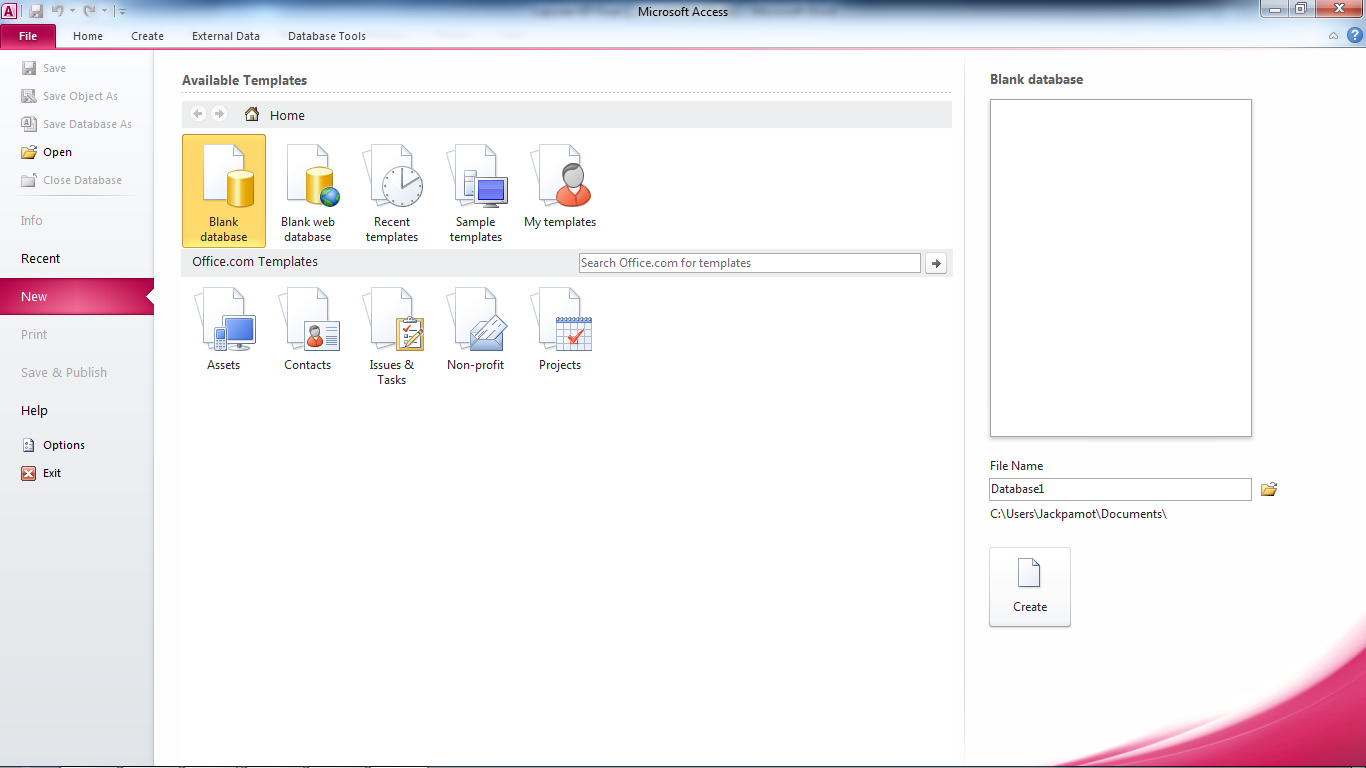
Tampilan dari Microsoft Access 2010

Keunggulan dari Microsoft Access 2010
Salah satu keunggulan Microsoft Access dilihat dari perspektif programmer adalah kompatibilitasnya dengan bahasa pemrograman Structured Query Language (SQL), query dapat dilihat dan disunting sebagai statemen-statemen SQL, dan statemen SQL dapat digunakan secara langsung di dalam Macro dan VBA Module untuk secara langsung memanipulasi tabel data dalam Access. Para pengguna dapat mencampurkan dan menggunakan kedua jenis bahasa tersebut (VBA dan Macro) untuk memprogram form dan logika dan juga untuk mengaplikasikan konsep berorientasi objek.
Microsoft SQL Server Desktop Engine (MSDE) 2000, yang merupakan sebuah versi mini dari Microsoft SQL Server 2000, dimasukkan ke dalam Office XP Developer Edition dan dapat digunakan oleh Microsoft Accesssebagai alternatif dari Microsoft Jet Database Engine.

Tidak seperti sebuah sistem manajemen basis data relasional yang komplit, Microsoft JET Database Engine tidak memiliki fitur trigger dan stored procedure. Dimulai dari Microsoft Access 2000 yang menggunakan Microsoft Jet Database Engine versi 4.0, ada sebuah sintaksis yang mengizinkan pembuatan kueri dengan beberapa parameter, dengan sebuah cara seperi halnya sebuah stored procedure, meskipun prosesur tersebut dibatasi hanya untuk sebuah pernyataan tiap prosedurnya. Accessjuga mengizinkan form untuk mengandung kode yang dapat dieksekusi ketika terjadi sebuah perubahan terhadap tabel basis data, seperti halnya trigger, selama modifikasi dilakukan hanya dengan menggunakan form tersebut, dan merupakan sesuatu hal yang umum untuk menggunakan kueri yang akan diteruskan (pass-through dan teknik lainnya di dalam Accessuntuk menjalankan stored procedure di dalam RDBMS (Relational Database Management System) yang mendukungnya.

Tipe Data yang ada pada Microsoft Access 2010
Berikut ini type-type data yang biasanya digunakan pada Microsoft Acces :
a. Text
Tipe data text berupa segala jenis huruf dan angka. Maksimal hanya bisa menyimpan 255 character.
b. Memo
Mirip dengan type text tetapi memiliki jumlah maksimal penyimpanan yang lebih besar.
c. Number
Digunakan untuk menyimpan nilai yang berupa angka.
d. Boolean Yes\No
Hanya memiliki 2 nilai yaitu  true (benar) dan false (salah). Biasanya digunakan untuk memilih salah satu dari 2 pilihan.
e. Auto Number
Memilki nilai constant dari 1 dan akan bertambah otomatis apabila ada data baru yang dimasukan.
f. Date\Time
Digunakan untuk menyimpan nilai, tanggal dan jam. Nilainya berkisar dari 1 Januari hingga 31 Desember 9999.
g. Currency
Digunakan untuk menyimpan nilai uang (dalam dollar atau mata uang lain).

Referensi: http://id.wikipedia.org/wiki/Microsoft_Access
Read more ...

Thursday, July 4, 2013

Contoh Aplikasi Program Access dalam Sistem Penyewaan dan Sistem Pembelajaran

Untuk kali ini penulis akan share contoh aplikasi program access dalam sistem penyewaan & sistem pembelajaran siswa yang menggunakan database access, sehingga teman-teman yang sedang mencari contoh microsoft access ini bisa mendapatkannya secara free melalui artikel ini. Seperti yang kita tahu microsoft access merupakan salah satu program aplikasi yang dikhususkan untuk pengeolaan database menggunakan aplikasi dari ms office. Maka tidak heran sebagian besar pelajar SMA/SMK/MA ataupun mahasiswa masih di ajarkan ms access.

Lalu apa saja yang ada di dalam contoh access dalam aplikasi program access dalam sistem penyewaan / rental dan juga sistem pembelajaran siswa ini ?  di dalam contoh access ini sudah ada 2 tabel utama dimana masing-masing tabel ada relasi/keterkaitan antara tabel satu dengan tabel lainnya, form transaksi yang merupakan kombinasi antara ketiga tabel penyusun/tabel utama, kemudian ada form dimasing-masing tabel, selain itu ada juga query access, report data, yang mana di masing-masing form yang ada sudah mempunyai tombol button (save, add, delete, print dan close) layaknya aplikasi program access standart yang bisa di lakukan dari ms access.
Untuk sistem pembelajara siswa bisa dilihat gambarannya mengenai tabel, query, form dan report yang ada didalamnya.

Untuk mendapatkan contoh aplikasi program access ini (Sistem Penyewaan dan Sistem Pembelajaran) rekan bisa mendapatkannya dari link berikut ini.

Password : dasar-office.blogspot.com

Read more ...

Tutorial Ms Access Cara Menambahkan Combo Box di Form Access

Tutorial ms access untuk kali ini cara menambahkan combo box di form yang sudah kita buat dalam ms access, lalu mengapa harus ada combo box dalam form ? ada berbagai macam alasan untuk menambahkan combo box dalam form yang salah satunya agar kita tidak perlu mengetik ulang field data yang akan kita cari, dan juga meminimalisir kesalahan dalam memanggil data yang sudah pernah kita buat di access. bagi yang belum tahu cara membuat form bisa membaca terlebih dahulu Tutorial microsoft access cara membuat form dan button di access.

Gambaran sederhananya gini, misal dalam tabel guru yang sudah pernah kita buat ingin di tampilkan di masing-masing field, otomatis kita harus manggil field kunci yang menjadi primary key yang ada dalam tabel guru tersebut, dimana dalam contoh ini adalah field kode guru. ketika saya ingin mencari data guru dengan kode misal "G130091" maka saya tidak perlu mengetik kode tersebut, melainkan tinggal  memilih kode tersebut dari combo box, maka data yang berkaitan dengan kode guru "G130091" akan tampil. Oke dari sini saya kira sudah paham maksudnya.

Tutorial Ms Access Cara Menambahkan Combo Box di Form Access
1. Silahkan buka form yang sudah pernah rekan buat, kemudian klik menu View >> Design View agar form yang pernah dibuat bisa di edit.
2. Pada bagian Form Design Tool pilih menu Design >> Combo Box, seperti ini

3. Letakkan combo box sesuai keinginan, maka akan muncul tampilan combo box wizard pilih opsi yang ketiga yakni Find a record on my form ... lalu klik Next

4. Pilih salah satu Field yang ingin dijadikan acuan dalam combo box dengan menekan tombol ">", dalam contoh kali ini saya ingin menambahkan kd_guru lalu klik Next

5. Setelah itu klik tombol Finish untuk mengakhiri.
Jika berhasil ketika dijalankan maka tampilannya kurang lebih seperti ini

Dan untuk menjalankan apakah fungsi combo box sudah berjalan dengan normal atau tidak, rekan bisa mengetesnya melalui View >> Form View.
Read more ...

Wednesday, July 3, 2013

Tutorial Microsoft Access Cara Membuat Form di Ms Access

Untuk totorial microsoft access penulis akan share cara membuat form beserta fungsi tombol-tombol standart yang biasanya di temui dalam form aplikasi access, seperti misalnya fungsi dari tombol tambah field, tombol save field, tombol edit field, tombol delete field, tombol print data dan tombol close. Pada artikel sebelumnya juga sudah dijelaskan mengenai pengertian access itu sendiri, cara membuat database access, membuat query access, jadi jika rekan belum paham pastikan untuk membaca artikel tentang tutorial access sebelumnya.

Jadi untuk membuat form dalam access ada beberapa hal yang harus rekan lakukan, pertama sudah membuat database dan tabel dari ms access jika belum tahu caranya bisa membaca artikel sebelumnya tentang cara membuat database dan tabel di access, jika sudah selajutnya atau yang kedua rekan sudah membuat query access, meskipun ini tidak harus tapi setidaknya rekan sudah bisa membuatnya. Oke jika sudah langsung ke tutorial utama cara membuat form di ms access.

Tutorial Microsoft Access Cara membuat Form di Ms Access

1. Silahkan buka database dan tabel yang sudah pernah rekan bikin sebelumnya menggunakana ms access
2. Kemudian pilih menu Create >> Form Wizard, maka akan tampil halaman seperti ini

3. Pada bagian Tables/Queries rekan pilih salah satu, jika ingin mengambil data dari tabel berarti pilih tabel, namun jika ingin mengambil data dari query berarti pilih query.

4. kemudian masukkan semua field yang ada di query ataupun tabel yang rekan pilih tadi dengan dengan menekan tombol >> lalu pilih tombol Next untuk melanjutkan, detail seperti ini :

5. Selanjutnya rekan akan dihadapkan dengan pilihan form desagn yang ingin digunakan, misal disini saya pilih yang mode columnar "standart" dan klik Next untuk melanjutkan ke proses selanjutnya.

6. Setelah itu akan tampil untuk pengisian judul form yang akan digunakan pada pilhan What title... lalu klik tombol Finish untuk mengakhiri.

Disini rekan sudah bisa membuat form di access, selanjutnya biasanya dalam form program aplikasi database diperlukan tombol perintah yang biasa digunakan untuk menambah, mengedit, menghapus ataupun mencetak halaman field yang sudah ada.

Menambahkan Perintah (Tambah, Simpan, Hapus dan Print) dengan Button di Ms Access
1. Rekan pilih form yang akan ditambahkan perintahnya, kemudian pilih menu View >> Design View, seperti ini

2. Pada bagian Form Design Tool, pilih tab menu Design >> Button, maka akan muncul tampilan seperti ini

3. Selanjutnya pilih pada bagian Record Operations >> Add New Record untuk menambahkan perintah "Tambah/Add" field. lalu klik tombol Next

4. Maka akan dihadapkan untuk tambilan button yang ingin rekan tampilkan, disini ada 2 mode biasanya yang pertama Text biasa dan yang kedua mode gambar, misal disini saya pilih yang mode text saja dengan mengisikan perintah "TAMBAH"

5. Kemudian klik tombol Finish, buatlah perintah standart dari button hingga hasilnya seperti ini

Ulangi cara no 2 diatas, untuk membuat perintah Simpan "Save Record", Hapus "Delete Record", dan Close seperti langkah diatas, namun untuk perintah "print preview" pilih categories Report Operations >> Preview Report.

Dan untuk menjalankan apakah fungsi tombol (tambah, hapus, simpan, print preview dan close) sudah berjalan dengan normal atau tidak rekan bisa mengetesnya melalui View >> Form View.
Read more ...

Sunday, June 30, 2013

Cara Membuat Relasi Antar Tabel di Access

Jika kita membuat beberapa tabel dalam access biasanya kita juga perlu membuat relasi antar tabel di access untuk menghubungkan field dari satu tabel ke tabel lain yang saling berhubungan /berelasi dengan tabel satunya. relasi antar tabel dalam suatu database ms access sudah menjadi hal yang paling sering digunakan oleh pengguna ms access, bila anda sedang belajar access mungkin juga menemui masalah ini jika sudah membuat beberapa tabel dalam satu database access.
Dengan membuat relasi antar tabel di access field-field data yang ada dalam tabel satu bisa di relasikan/dihubungkan dalam ms access. Maka dari itu jika sekarang anda lagi belajar access juga harus mempelajari membuat relasi antar tabel di access ini. Bisanya untuk membuat relasi antar tabel di ms access anda bisa membuatnya melalui query access.

Cara Membuat Relasi Antar Tabel di Access
1. Pastikan anda sudah membuat beberapa tabel yang salah satu diantara kedua tabel tersebut mempunyai nama field yang sama, misal disini saya contohkan dalam tabel guru, tabel jadwal dan siswa mempunyai field yang sama yakni kode_guru (antara tabel_jadwal & tabel_guru), nis (antara tabel_jadwal & tabel_siswa).
2. Buatlah query baru dengan memilih tab menu Create >> Query Design, maka akan muncul semua tabel yang sudah pernah kita buat sebelumnya, anda seleksi dan masukkan tabel ke dalam query dengan klik tombol Add.
3. Jika semua tabel yang akan anda relasikan sudah dimasukkan ke dalam query maka biasanya akan secara otomatis field yang sama akan terelasi secara otomatis, seperti gambar berikut

4. Namun jika tidak mau berelasi secara otomatis anda bisa menggunakan cara manual yakni dengan klik and drag (menggeser field yang sama dalam tabel 1 ke tabel satunya), jika sudah muncul tanda panah berarti koneksi/relasi antar tabel berhasil, namun jika muncul pesan error/tidak muncul panah relasi berarti relasi anda gagal.


5. Selanjutnya tinggal menampilkan field di bagian bawah query dan jangan lupa untuk menyimpan/save query.
Read more ...

Sunday, June 9, 2013

Mengisi Data pada Tabel Access

Setelah membuat tabel dalam microsoft access biasanya kita perlu untuk mengisi data pada tabel access yang sudah dibuat, namun jika rekan belum tahu cara membuat tabel dalam ms access bisa membaca artikel saya sebelumnya tentang cara membuat database dan tabel dalam ms access. oke saya anggap rekan sudah mempunyai tabel yang ingin di isikan datanya.
Untuk detail cara mengisi data pada tabel ms access sobat bisa menyimak penjelasan berikut ini :
1. Silahkan buka program ms access dan database, tabel yang sudah pernah dibuat sebelumnya
2. Double click "klik dua kali" pada nama tabel untuk membuka nama tabel yang di inginkan, kemudian klik View >> Datasheet View, maka akan tampil sheet data field yang sudah pernah dibuat

3. Selanjutnya rekan tinggal memasukkan data di masing-masing field yang tersedia dalam tabel.

4. Jika sudah tinggal di save untuk menyimpan hasil kerja.

Untuk memudahkan pengisian tabel, rekan bisa menggunakan tips dan panduan dengan bantuan tombol berikut :
  • Tab, untuk memindahkan kursor ke field berikutnya
  • Shift+Tab, untuk memindahkan kursor ke field sebelumnya "kebalikan yg awal"
  • Home, untuk memindahkan kursor ke awal field
  • End, kebalikan dari fungsi tombol Home yakni untuk memindahkan /mengarahkan kursor ke field paling akhir
  • Ctrl+Home, untuk memindahkan kursor ke awal field di field pertama/paling atas.
  • Ctrl+End, kebalikan dari fungsi tombol (Ctrl+Home) yakni untuk memindahkan /mengarahkan kursor ke field paling akhir di field paling bawah/terakhir.
  • Anak Panah Atas, memindahkan kursor ke field sebelumnya
  • Anak Panah Bawah, memindahkan kursor ke field berikutnya
Read more ...

Istilah Field Properties dalam Ms Access

Sebelum belajar access lebih jauh alangkah baiknya rekan mengetahui istilah-istilah yang ada dalam field properties dalam microsoft access yang biasanya terdapat dalam suatu tabel. jika kita berbicara database biasanya masih ada kaitannya dengan ms access, karena memang ms access masih sering dipelajari di sekolah ataupun di perguruan tinggi dan di dunia perusahaan juga masih ada yang menggunakan access, untuk keperluan report databasenya meskipun tidak sebanyak dulu.

Layaknya suatu program aplikasi pengguna /user harus mengetahui istilah yang ada dalam program aplikasi tersebut, tak terkecuali pada microsoft access, rekan setidaknya harus mengetahui istilah-istilah dasar yang ada di dalamnya. jadi jika ingin membuat tabel dalam access setidaknya rekan memahami Field Properties seperti berikut :
  • Field Size : sesuai namanya, berguna untuk memasukkan besar /panjangnya ukuran jumlah karakter yang dibutuhkan, misalnya pada "NIM" besarnya Field Size rekan isi 5 berarti untuk mengisi field "NIM" maksimal hanya 5, tidak bisa lebih.
  • Format : berfungsi untuk menentukan tampilan format dari suatu field
  • Input Mask : berfungsi untuk menentukan tampilan ketika menulis data dilayar
  • Decimal Places : berfungi untuk menentukan jumlah angka desimal dalam suatu field yang kita butuhkan
  • Caption : untuk meletakkan keterangan judul kolom, laporan atau form
  • Default Value : untuk meletakkan data yang sering dipakai atau data yang sama pada field tertentu supaya selalu di munculkan ulang pada pengisian record berikutnya
  • Validation Text : untuk menampilkan keterangan jika data kita masukkan tidak cocok dengan batasan data yang sudah ditentukan pada suatu field
  • Validation Rule : untuk mengontrol masuknya data pada field yang sudah ditentukan
  • Required : mengatur boleh tidaknya suatu field dikosongkan ketika record baru diisi
Itu tadi penjelasan dari fungsi masing-masing istilah yang biasanya terdapat dalam Field Properties di suatu tabel dalama ms access.
Read more ...

Saturday, May 18, 2013

Membuat Query di Ms Access

Dalam artikel sebelumnya saya sudah membahas tentang query di microsoft access, jadi dalam artikel kali ini saya tidak perlu terangin panjang x lebar mengenai query ya. karena saya aggap sudah pada tahu maksudnya. Jadi untuk artikel kali ini tutorial cara membuat query di microsoft acces 2010/2013.

Membuat Query di Microsoft Access
Langkah pertama yang harus sobat lakukan adalah menyiapkan tabel tabel yang sudah pernah di buat, bagi yang belum tahu cara membuat database dan tabel di ms access bisa membaca tutorialnya di artikel sebelumnya ini
Kemudian jika sudah dibuka database dan tabelnya, maka pilih tab menu Create >> Query Design, tunggu beberapa saat hingga muncul tampilan tabel yang ingin di jadikan acuan dalam query yang akan dibuat, misal disini ada 2 pilihan tabel siswa dan tabel mapel, rekan bisa memilih salah satu tabel atau memilih semuanya dengan memilih tabel dan klik tombol Add, klik Close jika sudah


Setelah itu rekan bisa memasukkan field-field yang ada di tabel tersebut, dengan memilih field seperti yang terlihat pada gambar dibawah ini

Jika rekan ingin menambahkan kriteria tertentu, semisal ; ingin menampilkan nama siswa yang bernama Hasan, maka pada bagian criterian di field Nama_siswa rekan tuliskan "Hasan".

Kemudian untuk melihat hasilnya rekan bisa memilih menu Run, atau bisa juga Memilih View >> Datasheet View.

Note : untuk kriteria, rekan bisa menerapkan untuk memanggil kriteria tertentu sesuai dengan contoh masalah yang rekan ingin selesaikan, yang terpenting jika ingin mencari data dengan type teks gunakan " " (tanda petik)
Read more ...

Monday, May 6, 2013

Mengenal Query di dalam Ms Access

Setelah mempelajari tabel dalam access, selanjutnya saya akan coba share tentang query dalam access. Perlu di perhatikan kalau query bukan "tidak sama" dengan tabel. secara umum pengertian dari Query adalah bahasa SQL (Structured Query Language) yang ditampilkan dalam bentuk visual, yang dapat digunakan untuk melihat, memodifikasi dan menganalisa data dengan berbagai alur yang berbeda. Selain itu query dapat juga digunakan sebagai sumber data (record source) untuk object form, report, page halaman dan lain sebagainya.

Macam-macam Query dalam Access
Secara umum query di dalam Microsoft Access mempunyai lima jenis query yang dapat di gunakan, dengan rincian sebagai berikut :
a) Select Queries, yaitu query yang dibuat dengan cara menggabungkan beberapa table sehingga didapatkan sekelompok data yang ditampilkan dalam format datasheet. Dengan select query, Anda dapat melihat data berdasarkan criteria tertentu, mengkalkulasi penjumlahan, nilai rata-rata, dan lain-lain. Select query adalah jenis query yang paling umum dan sering digunakan.

b) Crosstab Queries, yaitu query yang digunakan untuk mengkalkulasi penjumlahan, nilai rata-rata, menghitung jumlah record, dan operasi lainnya dimana total data tersebut di group dengan dua type informasi, satu informasi berada pada sisi sebelah kiri (sebagai baris), dan informasi lainnya berada pada sisi sebelah judul kolom.
c) Parameter Queries, yaitu query yang bekerja berdasarkan data-data criteria dan parameter lainnya yang dimasukkan terlebih dahulu kedalamnya. Ciri utama query jenis ini adalah pada saat query ini dijalankan pertama kali, akan muncul dialog box yang meminta Anda untuk megisi data-data yang diperlukan, misalnya criteria ataupun nilai tertentu.
d) Action Queries, yaitu query yang digunakan untuk membuat, merubah dan memodifikasi suatu data dan structure table. Terdapat beberapa action queries yang bisa digunakan seperti :
  • Append Queries, digunakan untuk menambah record dari suatu table ke table lainnya berdasarkan criteria tertentu.
  • Delete Queries, digunakan untuk menghapus record berdasarkan criteria tertentu.
  • Update Queries, digunakan untuk mengupdate record berdasarkan criteria tertentu.
  • Make-Table Queries, digunakan untuk membuat table, berikut dengan structure dan datanya yang berasal dari satu table atau lebih.
e) SQL Queries, atau bisa juga disebut SQL specific queries adalah query yang dibuat secara langsung menggunakan bahasa SQL. Karena memang pada dasarnya semua query dibuat menggunakan bahasa SQL kendatipun dalam tampilannya sudah berbentuk visual. Namun tidak semua query dapat dibuat secara langsung menggunakan mode visual ini. Khusus untuk SQL queries ini rekan hanya dapat membuatnya menggunakan bahasa SQL yang diketik langsung di mode SQL View dalam ms access.
Read more ...

Saturday, May 4, 2013

Belajar Membuat Database dan Beberapa Tabel Baru dalam Access

Microsoft access merupakan salah satu program bawaan microsoft yang biasa digunakan untuk keperluan pengeolahan data berbasis database, dengan microsoft access kita bisa membuat sebuah aplikasi sederhana hanya dengan menggunakan ms access. Namun sebelum belajar lebih jauh mengenai access, alangkah baiknya kita mengenal struktur dasar database & tabel dalam microsoft access.
Pada saat pertama kali membuka aplikasi ms access, pertama rekan akan membuat database dimana dalam satu database bisa membuat banyak tabel (lebih dari satu tabel) dan juga query. Adapun untuk detail cara membuatnya silahkan simak penjelasan berikut ini :
  • Pertama silahkan buka aplikasi microsoft access di Start >> All Programs >> Microsoft Office >> Microsoft Access, tunggu beberapa saat hingga aplikasi access terbuka, selanjutnya rekan bisa langsung membuat database baru di bagian Blank Database, File Name isikan nama database dan tempat penyimpanan databases nantinya dan jika sudah klik tombol Create
  • Maka akan muncul halaman kerja baru dalam ms access, untuk membuat tabel baru click tab menu Create >> Table. maka akan muncul halaman baru yang masih kosong, selanjutnya isikan data field record yang akan rekan buat misal saya contohkan seperti ini

  • Dalam membuat tabel dalam ms access, yang perlu rekan catat dan perhatikan adalah di setiap tabel harus mempunyai primary key "field yang unik" dimana dalam setiap field yang menjadi primary key /kunci utama tidak boleh memiliki data yang sama. biasanya untuk primary key di tandai dengan tanda kunci di sebelah kiri field tersebut.
  • Selain primary key, yang perlu rekan isi cukup hanyalah di bagian Field Name, Data Type dan Field Size. untuk yang lain optional (boleh tidak di isi).
  • Jika sudah rekan bisa menyimpan nama tabel tadi dengan memilih File >> Save (seperti biasa, isikan nama tabel yang di inginkan), dan bila ingin menambahkan isi tabel (record) di masing-masing filed yang sudah rekan buat caranya cukup klik tab menu Fields >> View >> Datasheet View, selanjutnya rekan tinggal memasukkan isi tabel sesuai dengan keinginan

  • Terkahir pilih save untuk menyimpan lembar kerja.
Untuk membuat tabel baru yang masih dalam satu database lakukan cara yang sama seperti di atas, dari perintah create table.
Read more ...
Designed By Published.. Blogger Templates