Breaking News
Showing posts with label Ms PowerPoint. Show all posts

Thursday, October 22, 2015

Cara Print Powerpoint 1 Lembar 2 Slide, 4 Slide, 6 Slide

Seringkali banyak orang yang kebingungan ketika pertama kali ngeprint powerpoint yang data yang ada di slide terlalu banyak, nah jika kamu termasuk orang yang pengen tahu cara print powerpoint 1 lembar 2 slide, 4 slide, 6 slide atau lebih maka bisa mengamati penjelasan saya berikut. Sebenarnya cara print powerpoint 1 lembar 2 slide atau lebih ini cukup simple, namun tidak semua orang mengetahui caranya, terlebih jika bagi pengguna yang baru mempelajari powerpoint. 

Karena pada dasarnya powerpoint mempunyai fungsi utama untuk menciptakan animasi dan presentasi, bukan untuk surat-menyurat ataupun hitung menghitung, maka cara print powerpoint sedikit berbeda dengan ms word atau ms excel, karena jika dalam satu slide powerpoint di print masing-masing 1 slide 1 lembar rasanya akan jadi boros dan kurang efektif, maka dari itu kebanyakan orang dan saran saya jika kamu ngeprint powerpoint 1 lembar terdiri dari 2 slide atau lebih, Dengan begini kamu bisa menghemat kertas, karena setiap lembarya bisa dari 2 slide, 4 slide, 6 slide atau bisa lebih. Nah untuk cara print powerpoint 1 lembar 2 slide, 6 slide atau lebih, silahkan amati penjelasan saya berikut ini.

Cara Print Powerpoint 1 Lembar 2 Slide, 4 Slide, 6 Slide atau Lebih

  • Pada slide powerpoint yang ingin kamu print, klik File/Office Button >> Print
  • Maka akan muncul pilihan print layout, pada bagian Slide pilih 2 slide jika kamu menginginkan dalam 1 lembar 2 slide, jika ingin 4 slide dalam 1 lembar maka tinggal pilih 4 slide, dan seterusnya.

  • Pada print layout ini kamu juga bisa mengatur potrait atau landscap posisi kertas, dan juga mengatur warna atau hitam putih pada slide yang ingin dicetak
  • Terakhir jika sudah mantap dengan pilihannya, tinggal klik tombol Print.

Itu tadi Cara Print Powerpoint 1 Lembar 2 Slide, 4 Slide, 6 Slide atau lebih yang bisa kamu praktekkan, semoga berhasil dan jangan lupa untuk dishare ke temen-temen ya :D
Read more ...

Wednesday, January 29, 2014

Fitur Baru Microsoft Office 2013 di Banding Office Versi Sebelumnya

Seperti yang kita tahu untuk saat ini pengguna microsoft office di dunia Industi, pendidikan, ataupun bidang lain yang berkaitan dengan administrasi dan pendataan tak lepas dari penggunaan microsoft office, maka tidak heran micorosoft office di versi terbarunya akan selalu mengalami perubahan dan penambahan fitur-fitur baru yang harapanya tentunya bisa di terima di semua kalangan dan bisa lebih memudahkan user dalam menggunakan microsoft office.

Lalu fitur apa sajakah yang ada sajakah yang bisa anda nikmati untuk pengguna microsoft office terbaru 2013 ? ada banyak fitur baru yang ditambahkan dalam microsoft office 2013 ini.

Fitur Baru Microsoft Office 2013 di Banding Office Versi Sebelumnya

1. Mendukung Touchscreen
Microsoft Office 2013 merupakan software yang mendukung kegiatan Anda baik di komputer dekstop maupun tablet. Artinya, Anda bisa menggunakan mouse dan keyboard tetapi juga tetap bisa mengoperasikan Office 2013 melalui touchsreen sebuah tablet. Untuk memilih apakah akan menggunakan desktop atau tablet, Anda perlu setting terlebih dahulu. Klik pada tombol ‘Touch Mode’ yang ada di Quick Access Toolbar Office 2013, yang ada di sebelah kanan logo aplikasi office.

2. Tampilan Interface baru
Kesan pertama yang akan anda lihat ialah tampilan interface yang beda dengan versi micorosft sebelumnya, hal ini tentunya menyesuaikan dengan Interface yang diperkenalkan Microsoft melalui Windows 8, Office 2013 juga memiliki interface serupa sehingga Anda akan bisa menjumpai keserasian antara Windows 8 dan Office terbaru ini. Shades beragam warna yang ada di Office versi sebelumnya tidak lagi bisa dijumpai di versi terbaru. Microsoft mengganti shade dan warna-warna tersebut dengan desain yang lebih minimalis, flat namun tegas. Dengan warna minimalis, diharapkan Anda bisa lebih fokus pada pekerjaan, bukan pada warna-warna mencolok di menu bar ms office 2013. Hal ini tentu sesuai dengan mode modern yang lebih responsive.

3. Support Edit PDF

Meskipun pada Microsoft Office versi sebelumnya (2010) Anda hanya bisa menyimpan dokumen dalam file PDF, namun anda tidak bisa mengeditnya jika filenya berupa PDF. Namun pada microsoft Office 2013 ini Anda bisa melakukan dua hal itu dengan mudah. Selain bisa menyimpan sebuah file Word ke PDF, Anda juga bisa mengedit file tersebut di dalam PDF. Setelah diedit di Office 2013, Anda bisa menyimpannya kembali dalam bentux Docx atau langsung menjadi dile PDF kembali, tentu dengan adanya fitur ini Anda sangat terbantu.

4. Opsi image yang lebih lengkap

Pada microsoft Office 2013 memberikan tampilan baru pada Word, PowerPoint, Excel, Publisher dan Outlook. Beberapa ikon baru yang ada di Insert Tab di ribbon toolbar bisa Anda manfaatkan untuk memasukkan image baik dari PC maupun sumber online. Anda juga bisa memilih gambar dari dalam Office Clipart yang disediakan online, atau bisa mengambil gambar langsung dari ScreenShot.

5. Sinkronisasi dengan device lain
Dengan fitur ini anda bisa menggunakan berbagai media electronik seperti komputer, webApps, tablet, ataupun perangkat lainnya untuk membuka dan mengelola lembar kerja office 2013 anda.

Itulah beberapa fitur unggulan yang ada di microsoft office 2013 yang tidak/belum ada di microsoft office versi sebelumnya, tentunya masih banyak fitur baru yang ada pada office 2013 ini seperti misalnya ; fasilitas account login, integrasi dengan SkyDrive, berbagi file lebih mudah, dll.
Read more ...

Monday, September 30, 2013

Cara Membuat Background Music dan Mengulang Secara Otomatis di PowerPoint

Cara Membuat Background / Latar Belakang Music dan cara Mengulang Secara Otomatis music/audio di slide PowerPoint yang sudah dibuat sebenarnya cukup simple, bagi pembaca yang belum tahu cara menyisipkan audio  /music ke dalam slide powerpoint bisa membaca artikel blog ini sebelumnya tentang cara menyisipkan audio /music ke dalam slide yang ada di powerpoint. Dengan memberikan sentuhan audio music tertentu pada slide presentasi anda misalnya, maka akan menambah kesan slide presentasi anda lebih hidup dan tidak membosankan, terlebih jika pemilihan audio music yang sesuai dengan tema presentasi yang anda pilih pastinya akan terkesan lebih baik ketimbang tanpa audio. 

Tidak hanya sekedar membuat background music saja pada slide presentasi powerpoint, untuk lebih lengkapnya anda juga bisa mengulang secara otomatis audio music yang sudah anda sisipkan sebelumnya agar selalu mengulang/reload sehingga terkesan tidak ada slide audio music yang kosong pada slide-slide tertentu.

Dalam contoh kali ini penulis akan mencoba menjelaskan Cara Membuat Background Music dan Mengulang Secara Otomatis di PowerPoint dalam dua versi yakni untuk ms powerpoint 2007 dan juga ms powerpoint 2010/2013 yang mana pada intinya sebenarnya sama, cumak ada sedikit perbedaan di posisinya.

Cara Membuat Latar Belakang (Background) Music Selama Presentasi di Ms PowerPoint 2007
Jika kita hanya menyisipkan audio music standart tanpa mengatur/mensetting ulang biasanya setelah di run/jalankan slide presentasi powerpoint hanya jalan di satu slide saja, jadi jika dipindah ke slide berikutnya audio juga akan hilang/tidak jalan lagi. Naah agar audio bisa terus jalan atau bisa dibilang audio music ingin dijadikan bacground music maka solusinya bisa disimak penjelasan berikut ini :
1. Klik icon Sound
2. Klik tab menu Options pada Sound Tools, perhatikan pada bagian group Sound Options, klik kotak Play Sound
3. Pilih opsi pilihan Play across slides agar music tersebut tetap berjalan meskipun slide berpindah-pindah.

Cara Membuat Latar Belakang (Background) Music Selama Presentasi di Ms PowerPoint 2010/2013
Untuk membuat latar belakang audio music pada ms office 2010/2013 hampir sama dengan office 2007, yakni sebagai berikut :
1. Klik icon Sound
2. Klik tab menu pada Audio Tools, perhatikan pada bagian group Audio Options, klik kotak Start
3. Pilih opsi pilihan Play across slides agar music tersebut tetap berjalan meskipun slide berpindah-pindah.


Cara Mengatur Music /Audio Agar Mengulang secara otomasis di Ms PowerPoint 2007
Untuk mengatur music agar selalu reload (mengulang) caranya hampir sama dengan cara diatas, untuk lebih lengkapnya silahkan simak penjelasan berikut :
1. Klik icon Sound
2. Klik tab menu Options pada Sound Tools, perhatikan pada bagian group Sound Options
3. Ceklist/centang pada bagian Look Until Stopped agar audio music selalu mengulang-ulang sampai anda mengakhiri slide presentasi, dan agar iconsd sound tidak terlihat ketika slide di jalankan/run maka anda centang juga pada pilihan Hide During Show.

Cara Mengatur Music /Audio Agar Mengulang secara otomasis di Ms PowerPoint 2010/2013
1. Klik icon Sound
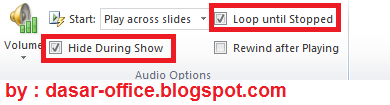
2. Klik tab menu pada Audio Tools, perhatikan pada bagian group Audio Options
3. Ceklist/centang pada bagian Look Until Stopped agar audio music selalu mengulang-ulang sampai anda mengakhiri slide presentasi, dan agar iconsd sound tidak terlihat ketika slide di jalankan/run maka anda centang juga pada pilihan Hide During Show
Read more ...

Belajar Ms PowerPoint Menyisipkan Suara (musik) kedalam slide PowerPoint

Belajar ms powerpoint memang tidaklah begitu rumit jika mau menekuninya salah satu hal yang bisa anda lakukan dengan ms powerpoint ialah menyisipkan suara (musik) kedalam slide powerpoint, karena memang program aplikasi bawaan microsoft office ini memang di rancang cukup simple untuk berbagai keperluan office/kantor yang ada kaitannya dengan animasi+gambar agar penyajiannya lebih menarik untuk di lihat, salah satu point penting yang sampai sekarang masih bertahan ialah ms powerpoint merupakan salah satu aplikasi kantor yang paling sering digunakan untuk keperluan presentasi bisnis.

Meskipun pada kenyatannya microsoft office powerpoint memiliki beberapa fitur unik yang membuat sebagian besar orang tertarik untuk belajar powerpoint lebih dalam, selain biasa digunakan dalam presentasi dalam usaha, ms powerpoint juga sering digunakan untuk keperluan di dunia pendidikan, misalnya saja ; untuk menampilkan materi guru dalam menerangkan pelajaran di sekolah, ataupun buat presentasi siswa ketika mendapatkan tugas disekolah. dan juga ms power point sering digunakan untuk keperluan animasi sederhana yang cukup mudah membuatnya.

Dari beberapa hal diatas saya kira anda juga perlu mengetahui dasar-dasar dari microsoft powerpoint untuk memperdalam pengetahuan anda tentang ms powerpoint serta sebagai media belajar ms powerpoint. Naah untuk tahap ini kita belajar cara menyisipkan audio "suara" ke dalam slide powerpoint.

Cara Memasukkan Musik atau Suara ke dalam Slide PowerPoint
Untuk memasukkan musik atau audio ke dalam slide powerpoint silahkan simak penjelasan berikut ini :
1. Pada slide powerpoint, klik tab menu Insert
2. Perhatikan pada bagian grup Media Clips, pilih dan clik tanda panah yang berada dibawah tool Sound/Audio, lebih jelasnya bisa dilihat pada gambar dibawah ini

3. Tunggu beberapa saat hingga muncul kotak dialog Insert Sound, tentukan lokasi file audio/musik yang ingin di sisipkan ke dalam slide, kemudian pilih file audio/musik tersebut dan klik OK/Insert


4. Selanjutnya akan muncul kotak dialog yang berisi pesan yang menanyakan kepada Anda tentang cara file musik/audio ini dimainkan nantinya pada slide. Pilih Automatically apabila ingin musik/audio berjalan otomatis ketika slide di run/jalankan, atau pilih When Clicked jika ingin musik/audio berjalan ketika di klik icon sound yang ada pada slide

5. Dan silahkan run/jalankan slide powerpoint anda jika ingin melihat hasilnya.


Read more ...

Thursday, September 26, 2013

Cara Menjalankan Slide Show Secara Otomatis di PowerPoint

Menjalankan slide show di power point secara manual mungkin sudah biasa, namun jika anda ingin tahu cara menjalankan slide show secara otomatis di presentasi powerpoint yang sudah dibuat bisa menampilkan slide show powerpoint dengan tool Rehease Timings dimana dengan ini anda bisa menjalankan slide show power point secara otomatis tanpa harus mengeklik mouse pc/notebook.

Hal-hal seperti ini memang kadang perlu anda lakukan dalam situasi-situasi tertentu, semisal dalam presentasi yang memang waktunya terbatas dan memang dibatasi waktunya, atau mungkin ketika ingin membuat animasi sederhana menggunakan powerpoint, eits jangan salah power point juga bisa digunakan untuk membuat video animasi lho ya :D dengan begitu anda tidak perlu mengklik mouse dan slide show secara otomatis berpindah secara otomatis ke slide-slide berikutnya.

Dimana secara umum (biasanya) untuk menjalankan slide show di power point adalah dengan menggunakan slide show >> From Beginning atau klik tombol F5. dan untuk mengakhirinya bisa menggunakan tombol Esc.

Dengan menjalankan tool ini kita bisa mengatur time/waktu di masing-masing slide yang akan ditampilkan nantinya secara otomatis tanpa harus mengklik mouse/enter ketika slide di jalankan, sehingga nantinya akan berjalan sesuai dengan setting waktu yang sudah anda tentukan.

Cara Menjalankan Slide Show Secara Otomatis di PowerPoint

1. Klik menu Slide Show >> pilih Rehearse Timings, seperti yang terlihat pada gambar dibawah ini

2. Maka akan tampil tampilan kurang lebih seperti ini,

3. Cara menggunakannnya, apabila anda ingin agar slide tampil dalam 15 detik maka ketika timer berada di posisi 00:00:15, klik tombol enter atau Next. dan untuk mengakhiri anda bisa memilih close (X) atau mengklik tombol Esc pada keboard anda

4. Maka ketika anda pilih tombol close akan muncul pesan konfirmasi apakah hasil rekam tadi akan anda simpan atau tidak, jika ingin di simpan anda pilih Yes begitupun sebaliknya.
Read more ...

Tuesday, May 21, 2013

Membuat Animasi PowerPoint Antar Slide

Jika rekan ingin membuat slide presentasi yang menarik, maka harus memperhatikan membuat dan mensetting animasi powerpoint antar slide yang ada agar mempunyai animasi powerpoint yang berkualitas.

Membuat Animasi PowerPoint Antar Slide
1) Pilih Slide yang akan di beri animasi, Kemudian pada tab Menu Transitions pilih model animasi slide yang di inginkan pada Transition to this slide

2) Untuk melihat daftar lengkap contoh animasi powerpoint yang tersedia, rekan bisa memilih tanda anak panah bawah seperti yang terlihat pada gambar diatas.
3) Jika sudah, rekan bisa memilih tombol preview yang ada di paling kiri, dan jika belum cocok bisa menggantinya dengan animasi yang lain.

Setting Animasi PowerPoint Antar Slide
Setelah membuat animasi powerpoint, rekan bisa mensetting animasi yang tadi rekan buat dengan memilih tab menu Transitions (di sisi kanan) Transisition to this slide, yang ada beberapa bagian yang perlu diketahui diantaranya :

  • Transition Sound, untuk memberikan background /latar belakang suara saat terjadi perpindahan antar slide, disini rekan bisa memilih banyak jenis audio effect yang menarik.

  • Duration, untuk kecepatan perpindahan antar slide pada powerpoint, disini rekan bisa mengurangi atau menambahkan kecepatan animasi slide yang akan ditampilkan dengan memilih tanda panah bawah atau atas dari duration

  • Apply to All, jika ingin memberikan effek yang sama untuk semua slide yang ada. dengan rekan memilih tombol ini maka untuk animasi slide baik itu sebelum atau sesudah slide yang terpilih akan mengikuti animasi dan settingan yang ada pada slide yang sekarang di setting/pilih.
  • Advace Slide, rekan bisa memilih menampilkan animasi slide dari klik mouse atau bisa juga berdasarkan durasi waktu. jika ingin menampilkan slide animasi dari mouse berarti centang pada pilihan On mouse click tetapi jika ingin menampilkan slide berdasarkan waktu tertentu rekan centang pada pilihan after (durasi waktunya di isi).

Itu tadi penjelasan singkat mengenai animasi poerpoint baik itu untuk membuat ataupun mensetting animasi antar slide di microsoft powerpoint.
Read more ...

Saturday, May 18, 2013

Mengenal Slide dan Mengatur Slide PowerPoint

Setelah pada artikel sebelumnya sudah saya singgung mengenai fungsi dari masing-masing menu yang ada dalam microsoft powerpoint selanjutnya adalah mengenal slide dan cara untuk mengatur slide itu sendiri dalam ms powerpoint, misal seperti memilih theme slide, menduplicate slide, menghapus slide, dan juga menambahkan slide baru dalam ms powerpoint.

Jenis Pilihan Theme Slide Powerpoint
  • Title Slide (Merupakan default theme awal pada saat memulai membuka ms powerpoint, terdapat 2 pilihan form title dan subtitle)
  • Title and Content
  • Section Header
  • Two Content
  • Comparison
  • Title Only
  • Balnk
  • Content With Caption
  • Picture with Caption

Menambahkan Slide Baru
Ada 2 cara untuk menambahkan slide/halaman baru dalam powerpoint, diantaranya :
1) Klik kanan pada slide (sebelah kiri) kemudian pilih New Slide
2) Pada tab Home/menu depan pilih menu New Slide serta pilih model theme sesuai keinginan


Menduplicate /Mencopy Slide
Untuk memperbanyak/mencopy slide caranya rekan klik kanan pada slide yang ingin digandakan, kemudian pilih Duplicate Slide


Menghapus Slide
Untuk menghapus slide yang sudah ada, caranya hampir sama dengan cara sebelumnya, yakni klik kanan pada slide >> pilih Delete Slide
Read more ...

Menu PowerPoint Lanjutan

Artikel ini merupakan artikel lanjutan dari artikel sebelumnya tentang pengenalan menu powerpoint, yang merupakan penjelasan dari fungsi dan kegunaan dari masing-masing menu dasar yang perlu rekan ketahui sebelum belajar jauh mengenai powerpoint. untuk artikel kali ini saya akan mencoba share tentang menu Transitions, Animations,  dan juga Slide Show yang ada pada ms powerpoint.

Tab menu Transitions

Dalam menu ini terdapat 3 pilihan yakni Preview, Transitions to this slide, dan Timing
Preview : untuk menampilkan hasil transitions pada slide
Transitions to this slide : Pilihan efek transisi yang ada dalam power point, gunanya untuk menampilkan efek transisi pada masing-masing slide ataupun secara keseluruhan
Timing : Untuk Pengaturan timing /waktu tampil di setiap slide.

Tab menu Animations

Secara umum menu yang ada didalamnya hampir sama dengan yang ada di Transitions namun yang memdekan disini adalah animasi untuk teks, objek, gambar, dan sejenisnya (bukan slide/halamannya)
Preview : untuk menampilkan hasil efek animasi pada objek yang di kasih animasi
Animations : Pilihan animasi objek yang bisa rekan pilih
Advance Animations : hampir sama dengan fungsi animations, namun ada pengaturan lebih
Timing : untuk mengatur timing /waktu tampil di setiap objek yang tampil.

Tab menu Slideshow

Pada bagian ini adalah untuk mengatur tampilan slide show powerpoint nantinya, saya kira mudah dimengerti dan dipahami, jadi ndak usah saya jelaskan satu-persatu :D

Itu tadi beberapa menu dasar yang ada di ms powerpoint, untuk tutorial selanjutnya akan saya tulis di lain waktu, terimakasih telah mampir di blog sederhana ini.
Read more ...

Thursday, May 16, 2013

Pengenalan dan Penjelasan Mengenai Menu di PowerPoint

Sama seperti program aplikasi lainnya, sebelum belajar mendalami suatu program aplikasi maka langkah pertama yang harus rekan ketahui adalah pengenalan dan fungsi dari masing-masing menu yang ada, tak terkecuali pada ms powerpoint. Meskipun saya yakin sudah banyak rekan dasar-office yang sudah mengetahuinya, tapi saya kira ada juga rekan yang belum mengetahuinya, terlebih buat rekan yang baru belajar ms powerpoint dimana dalam contoh kali ini saya menggunakan ms powerpoint 2010, namun saya kira menu yang ada juga ndak beda jauh dengan ms powerpoint 2007 ataupun 2013 jadi masih bisa digunakan.

Pertama buka program aplikasi ms powerpont, saya anggap untuk cara ini sudah tahu "Start >> All Porgrams >> Microsoft Office >> Pilih Ms PowerPoint". Setelah terbuka programnya maka akan muncul tampilan utama dari microsoft powerpoint.

Tab menu Home

disini terdapat beberapa format standart yang sering sekali dipakai oleh user, jadi tidak salah kalau penempatannya di Home "depan". seperti misalnya :
Pada ClipArt (Copy, paste, cut, format painter)
Slide (Add slide, layout, reset, dan delete)
Font (Font Theme, font size, dan beberapa pengaturan font/huruf)
Paragraf, terdapat beberapa perintah untuk mengatur alligment atau perataan (bullet n numbering, line spacing, dan beberapa perintah sejenis lainnya)
Drawing, terdapat beberapa perintah untuk membuat objek tertentu seperti shape dan sejenisnya.
Editing, terdapat menu find, replace and select

Tab menu Insert

Sesuai arti namanya, dimenu insert ini rekan bisa memasukkan gambar, movie, audio, tabel maupun objek lain sejenisnya.
Tables, dengan menu ini rekan bisa menambahkan tabel baru dari menu ini
Images, untuk menambahkan image/gambar baik itu dari clipart, komputer, maupun dari camera.
Illustrations, untuk menyisipkan shape, chart, dan smart art
Link, untuk menambahkan link pada slide
Text, untuk membuat header, footer, text box, nomor slide, tanggal, dll
Media, untuk menambahkan video ataupun audio ke dalam slide

Tab menu Design

Page setup, berfungsi untuk mengatur orientasi slide model potrait atau landscape
Themes, pilihan themes /desaign yang bisa digunakan dalam slide
Background, digunakan untuk mengatur latar belakang slide dari themes yang digunakan

Untuk menu lainnya, akan saya jelaskan pada artikel berikutnya.
Read more ...

Saturday, May 11, 2013

Sejarah PowerPoint dan Fungsi PowerPoint

Sebelum membahas sejarah microsoft powerpoint dan juga fungsi dari microsoft powerpoint hal utama yang perlu rekan ketahui adalah ms powerpoint merupakan salah satu program aplikasi bawaan microsoft office selain ms excel, ms word, ms access, ms outlook yang di kembangkan untuk aplikasi kantoran "office" yang biasanya di gunakan untuk keperluan presentasi proposal, meeting, mengajar, maupun presentasi, dan juga animasi sederhana.

Fungsi Ms Power Point

  • Memudahkan dalam pengaturan presentasi, sehingga tampilan lebih menarik tanpa harus mengeluarkan biaya tambahan untuk membeli software editing foto ataupun video.
  • Bisa menambahkan audio ataupun video ke dalam powerpoint, sehingga terkesan lebih hidup dan menarik untuk di lihat
  • Mempermudah dalam membuat animasi powerpoint yang lebih bagus, dengan berbagai animasi terbaru dari microsoft office
  • Dapat mengakses presentasi dari lebih banyak lokasi dan perangkat PC
  • Serta memudahkan dalam mengatur slide dan mencetak lembar kerja.


Sejarah Microsoft Power Point

Sejarah mencatat Aplikasi Microsoft PowerPoint ini pertama kali dikembangkan oleh Bob Gaskins dan Dennis Austin sebagai Presenter untuk perusahaan bernama Forethought, Inc yang kemudian mereka ubah namanya menjadi PowerPoint.
Saya sendiri tidak menyangka microsoft office pertama kali malah support dengan system operasi Macintos bukan malah windows. dimana pertama kali rilis pada tahun 1987 dengan seri powerpoint versi 1.0 PowerPoint kala itu masih menggunakan warna hitam/putih, yang mampu membuat halaman teks dan grafik untuk transparansi overhead projector (OHP). Setahun kemudian, versi baru dari PowerPoint muncul dengan dukungan warna, setelah Macintosh berwarna muncul ke pasaran.
Hal ini berlanjut hingga powerpoint versi baru seperti seri 1998, 2000,2003, 2007,2010 (windows OS), 2004,2008 (mac OS) serta sampai tulisan ini di terbitkan microsoft terbaru seri 2013.
Adapun format standart dari powerpoint adalah *.PPT (PowerPoint Presentation), ada juga *.PPS dan *.POT


Read more ...
Designed By Published.. Blogger Templates