Breaking News
Showing posts with label tips word. Show all posts

Wednesday, March 22, 2017

Membuat Ukuran Kertas F4 Folio Otomatis di Excel dan Word

Membuat ukuran kertas F4 atau folio menjadi otomatis tersedia dalam pilihan page size microsoft word maupun microsoft excel kerap ditanyakan. Maklum, saat kita bekerja dengan microsoft excel maupun microsoft word, secara default ukuran halamannya adalah A4. Padahal di Indonesia, salah satu ukuran kertas yang paling banyak digunakan adalah F4 atau folio.

Sayangnya, ukuran F4 ini justru tidak ada dalam daftar ukuran kertas yang disertakan di pilihan excel maupun word. Ketika kita ingin menyimpan atau mencetak dalam ukuran tersebut, kita harus mensetting secara manual untuk mendapatkan kertas dengan ukuran folio atau F4.

Biasanya saat bekerja dengan microsoft word, untuk membuat ukuran kertas menjadi folio atau F4 secara manual masih relatif cukup mudah. Hanya memerlukan beberapa tahapan saja, yaitu:

  1. Memilih menu bar "Page Layout"
  2. Mengeklik tool bar "Size"
  3. Memilih More Paper Size
  4. Kemudian pada jendela "Page Setup" tinggal mengisikan ukuran paper size menjadi width : 21,5 cm dan Height : 33 cm.

Langkah-langkah tersebut memang merepotkan. Tapi justru pada microsoft excel, langkah-langkah merubah ukuran kertas menjadi F4 atau folio secara manual jauh lebih ribet. Dan ini harus dilakukan setiap kali kita membuat dokumen baru, baik di microsoft word maupun excel.

Membuat Ukuran Kertas F4 Folio

Ada cara yang lebih mudah.

Cukup dengan menambahkan ukuran kertas folio atau F4 dalam daftar ukuran kertas di dalam tool bar "Size".

Sehingga ketika kita ingin membuat dokumen baru dengan kertas berukuran folio kita tinggal memilih ukuran tersebut yang telah tersedia dalam daftar pilihan di tool bar "Size". Persis seperti ketika kita ingin merubah ukuran kertas menjadi letter, legal, A4, dan lain-lain.

Cara Menambahkan Ukuran Kertas Folio atau F4


Bagaimana cara menambahkan ukuran kertas F4 atau folio dalam daftar ukuran kertas yang bisa dipilih?

Tutorial lengkapnya dapat disimak dalam video Cara Membuat Ukuran Kertas F4 di Excel dan Word Otomatis berikut ini.


Namun jika masih kurang jelas, simak langkah-langkah berikut ini:

  1. Klik Start
  2. Klik Device and Printers
  3. Pada jendela Device and Printer, klik salah satu nama printer atau fax
  4. Klik menu "Print Server Properties" yang terletak di bagian atas daftar device
  5. Muncul jendela Print Server Properties. Klik tab "Form"
  6. Centang kotak di depan "Create a new form"
  7. Isi kotak "Form name" dengan nama yang dikehendaki (semisal Folio)
  8. Klik "Metric"
  9. Isikan ukuran lebar dan panjang kertas menjadi 21,50 (width) dan 33,00 (height)
  10. Klik Save Form
  11. Klik Close
Selesai.

Sekarang coba buka microsoft word ataupun microsoft excel. Pada tool bar "Paper Size" akan bertambah satu ukurran lagi sesuai dengan yang telah dibuat tadi. Sekarang, jika ingin membuat dokumen dengan ukuran kertas folio atau F4 tidak perlu pusing-pusing lagi. Tinggal klik pilihan halaman kertas folio.
Read more ...

Friday, March 21, 2014

Cara Membuat Bingkai Halaman di Microsoft Word 2007

Cara membuat bingkai halaman di microsoft word sering dibutuhkan untuk memperindah halaman. Bingkai halaman atau dikenal sebagai page border. Page border merupakan border atau bingkai yang penuh satu halaman. Tips ini melanjutkan tutorial sebalumnya tentang bagaimana cara membuat footnote dan endnote di microsoft word.

Page border atau bingkai halaman kerap dibutuhkan untuk memperindah halaman terutama pada bagian sampul atau cover sebuah makalah, laporan, karya tulis dan lain-lain. Bahkan pada dokumen-dokumen tertentu, keberadaan page border di setiap halamannya menambahkan nilai estetika tersendiri.

Untuk membuat bingkai halaman atau page border di microsoft word 2007 tidak sulit, bahkan sangat mudah. Blog Belajar Word dan Excel kali ini akan membagikan tips word bagaimana cara membuat page border.


Cara Membuat page Border dengan Word 2007

Untuk mempraktekkan cara membuat bingkai halaman, Blog Belajar Word dan Excel telah mempersiapkan sebuah video tutorial microsoft word. Dalam video singkat tersebut dijelaskan langkah-langkah untuk membuat page border. Simak videonya sebagai berikut.


Cara membuatnya juga dapat mengikuti langkah-langkah sebagai berikut:
  1. Buka microsoft word 2007
  2. Klik menu "Lay Out"
  3. Pada grup menu "Page Background", klik ikon "Page Borders"
  4. Muncul jendela Borders and shading, klik "Page Border"
  5. Aktifkan menu "Box"
  6. Atur dan pilih "Style", "Color", "Width", atau "Art" yang diinginkan
  7. Pilih pilihan di Apply to, dengan ketentuan :
    1. Whole document : memberi border pada semua halaman document 
    2. This section – First page only : halaman pertama saja yang diberi bingkai atau border
    3. This section – All except first page : Seluruh halaman diberi bingkai kecuali halaman pertama
  8. Untuk mengatur jarak bingkai dari margin, klik options
  9. Pada jendela yang muncul, isi ukuran margin Top, bottom, left, right dan juga pilih salah satu dari pilihan measure from Text atau edge from page.
  10. Klik OK kemudian klik OK sekali lagi 

          Read more ...

          Wednesday, March 19, 2014

          Merubah Ukuran Inchi ke Centimeter di Office

          Cara merubah ukuran dari inchi ke centimeter di office, baik microsoft word maupun microsoft excel, sangat mudah. Namun bagi sebagian orang cara untuk merubah ukuran standar yang semula inchi menjadi centimeter (cm) terkadang membingungkan. Padahal pengguna microsoft word maupun microsoft excel tersebut kurang familiar dengan satuan inci.

          Secara default (standar) microsoft office menggunakan ukuran dalam satuan inchi. Bagi pengguna office di Indonesia penggunaan satuan inci ini memang kurang familiar. Mereka lebih terbiasa dan nyaman menggunakan satuan centimeter (cm).

          Dan ternyata tips microsoft word untuk merubah satuan inchi menjadi centi ini tidak sulit. Bahkan sangat mudah dan cepat. 

          Read more »
          Read more ...

          Monday, March 17, 2014

          Cara Merubah Font Default di Microsoft Word 2007 2010

          Cara merubah font default di microsoft word 2007 dan 2010. Para pengguna word 2007 dan 2010 secara default mendapati pengaturan font standar yang digunakan adalah Calibri dengan ukuran font 11 pt. Tidak sedikit yang kurang menyukai jenis dan ukuran font ini.

          Penggantian format font ini dapat dilakukan secara manual. Setiap kali akan menulis dokumen terlebih dahulu melakukan perubahan jenis dan ukuran font melalu menu "Home" pada kelompok ribbon "Font". Tentu saja cara ini kurang efektif dan efisien. Karena perubahan yang dilakukan hanya berlaku untuk saat itu, sehingga ketika kemudian membuka dokumen word baru, jenis dan ukuran font kembali ke format default-nya kembali. Kita pun harus melakukan pengaturan lagi.

          Namun sebenarnya pengguna word dapat melakukan perubahan default font ini. Dengan ini berarti menentukan standar font yang baru. Sehingga setiap kali dokumen microsoft word dibuka, font standar yang ditampilkan adalah sesuai dengan yang telah kita atur. Tentunya pengguna word tidak perlu melakukan pekerjaan setting huruf yang sepele ini secara berulang-ulang. Tips word inilah yang akan kita pelajari dalam Blog Belajar Word dan Excel kali ini.


          Merubah Font Standar Word 2007 dan 2010

          Untuk merubah font standar pada microsoft word 2010 dan 2007 sangat mudah. Ikuti langkah-langkah sederhana berikut ini:
          1. Buka jendela pengaturan font, bisa dengan salah satu dari beberapa cara berikut :
            1. Klik pojok kanan bawah pada kumpulan ribbon "Font"
            2. Klik kanan pada area text, kemudian pilih "Font"
            3. Gunakan kombinasi tombol CTRL + D pada keyboar
          2. Pada jendela Font yang muncul lakukan pengaturan sesuai yang diinginkan yaitu pada bagian "latin text". Pada bagian Font tentukan jenis font yang diinginkan, sedangkan pada bagian Size silakan tentukan ukurannya.
          3. Jika menginginkan font standar yang baru tidak lagi berwarna hitam, tentukan warnanya pada Font color.
          4. Setelah Anda menentukan semua setting standar baru, klik tombol "Default..." yang terdapat pada bagian kiri bawah jendela Font.
          5. Ketika muncul konfirmasi terhadap perubahan yang dilakukan, klik "Yes".
          6. Klik OK
          Jika masih bingung dengan langkah-langkah di atas, simak video tutorial singkat berikut.


          Sekarang coba tutup dokumen microsoft word tadi kemudian buka lagi. Perhatikan, jenis dan ukuran font akan otomatis menjadi yang telah disetting tadi. Itulah tips microsoft word dalam mengubah default font (font standar) di microsoft word 2007 dan 2010.


          Read more ...

          Saturday, March 15, 2014

          Cara Membuat Format Nomor Halaman Berbeda Dalam Satu File Word

          Saat bekerja dengan microsoft word, kita bisa membuat format nomor halaman yang berbeda-beda dalam satu file atau dokumen micosoft word. Layaknya saat kita mengatur orientasi halaman yang berbeda (membuat ada halaman yang landscape dan portrait dalam satu file sekaligus), kita pun dapat melakukan pengaturan format halaman yang berbeda-beda dalam satu dokumen atau file microsoft word.

          Pengaturan format nomor halaman (page number) yang berbeda kerap kali dibutuhkan saat pembuatan sebuah dokumen. Semisal dalam penyusunan karya tulis maupun skripsi. Dimana saat membuat karya tulis tersebut kita dihadapkan pada pemberian format nomor yang berbeda. Pada sebagian halaman awal, semisal pendahuluan, harus menggunakan nomor halaman dengan format angka romawi. Sedangkan pada halaman selebihnya harus menggunakan format halaman angka.

          Memang kita bisa menuliskan nomor halaman tersebut secara manual. Namun selai kurang praktis, hsil yang didapat pun tidak sebaik jika menggunakan pemformatan yang telah disediakan oleh microsoft word.

          Namun bagaimana caranya agar kita bisa memberikan beberapa format number page yang berbeda dalam satu file atau dokumen microsoft word? Tips word ini lah yang akan segera kita bahas dalam kesempatan kali ini.

          Cara Mengatur Page Number (Nomor Halaman) Berbeda dalam Satu Dokumen

          Pemberian nomor halaman (page number) dapat dilakukan setelah semua naskah diketik. Dalam tips word kali ini, kita coba mengatur pemformatan nomor halaman dengan 3 jenis penomoran yang berbeda, yang meliputi:
          1. Pada halaman judul akan kita atur tanpa nomor halaman
          2. Pada halaman kata pengantar hingga daftar isi kita atur dengan format angka romawi (i, ii, iii, ...)
          3. Pada halaman Bab I dan seterusnya kita atur menggunakan page number angka latin (1, 2, 3, ...)
          Adapun langkah-langkah cara membuat format nomor halaman yang berbeda dalam satu file microsoft word adalah :

          1. Letakkan kursor di halaman pertama
          2. Klik menu "Insert" 
          3. Pada bagian Header & Footer, pilih "Page Number"
          4. Pada pilihan yang keluar pilih letak page number di atas atau di bawah (Button of Page)
          5. Pada pilihan yang keluar pilih model penomoran
            Sampai di sini page number muncul di semua halaman. Untuk menghilangkan page number di halaman judul, lanjutkan ke langkah berikutnya.
          6. Klik (contreng) pada "Different Fist Page"
            Sampai di sini penomoran di halaman judul telah hilang. Namun halaman-halaman selanjutnya masih.
          7. Klik ganda di area text untuk keluar dari mode "Header & Footer"
          8. Letakkan kursor di awal halaman kedua (yang akan kita bedakan format page number-nya).
          9. Klik menu "Page Layout" lalu klik "Breaks", kemudian klik "Next Page"
          10. Klik ganda pada area footer untuk mengaktifkan mode "Header & Footer"
          11. Hilangkan contreng pada "Different Fist Page"
          12. Klik "Page Number" lalu pada pilihan yang muncul, klik "Format Page Numbers"
          13. Muncul jendela Page Number Format
          14. Lakukan pengaturan pada jendela tersebut :
            1. Number Format dipilih angka romawi (karena format page number yang kita kehendaki adalah angka romawi)
            2. Pada bagian "Page numbering" pilih "Start at" dan isikan dengan angka romawi "i"
            3. Klik OK
              Sampai di sini, halaman kedua dan seterusnya memiliki page number berupa angka romawi, sedangkan halaman pertama tetap kosong tanpa nomor halaman.
          15. Klik ganda di area text untuk keluar dari mode "Header & Footer"
          16. Letakkan kursor di awal halaman keempat (yang akan kita bedakan format page number-nya).
          17. Klik menu "Page Layout" lalu klik "Breaks", kemudian klik "Next Page"
          18. Klik ganda pada area footer di halaman ke-4 untuk mengaktifkan mode "Header & Footer"
          19. Ulangi langkah ke-12 s.d. 15. Bedanya pilihlah angka latin pada pilihan Number Format.
          20. Selesai
          Sampai di sini kita akan mendapati nomor halaman di dokumen tersebut telah berbeda-beda. Halaman pertama (judul) tidak menggunakan nomor halaman. Halaman kedua dan ketiga (Kata Pengantar dan Daftar Isi) menggunakan angka romawi, dan halaman keempat hingga terakhir (isi) menggunakan angka latin.

          Jika masih bingung dengan langkah-langkahnya, simak video berikut :

           
          Semoga bermanfaat.
          Read more ...

          Friday, March 7, 2014

          Cetak Dokumen Jadi Buku Lipat (Print Booklet)

          Cetak dokumen menjadi seperti buku lipat atau print booklets kadang menjadi sebuah kebutuhan. Sayangnya tidak semua orang mengetahui cara mencetak dokumen menjadi layaknya buku lipat bolak-balik. Padahal ada beberapa cara untuk melakukan itu. Cara pertama adalah dengan menggunakan fasilitas book fold pada pilihan pengesetan page setup microsoft word kemudian mencetakkan dengan duplex printing.

          Cara yang kedua adalah dengan memanfaatkan fitur Booklet yang dipunyai printer Canon. Dengan menggunakan cara kedua ini kita dapat mencetak dokumen dalam berbagai format, baik itu microsoft word, microsoft excel, hingga pdf menjadi layaknya buku.

          Kelebihan lainnya adalah kita tidak perlu melakukan pengaturan apapun saat menulis dokumen, karena pengaturan hanya akan dilakukan pada saat pencetakan. Sehingga jika kita mempunyai dokumen yang telah jadi semacam ebook dan lain sebagainya, tanpa perlu melakukan editing, tinggal mencetak, dan jadilah sebuah buku yang manis. Kelemahannya hanya satu, harus punya printer canon.


          Cara Mencetak Booklet (Cetak Seperti Buku)

          Seperti telah dijelaskan di awal, dokumen apapun bisa dicetak menjadi layaknya buku tanpa harus melakukan pengaturan ulang terhadap page setup dokumen tersebut. Untuk mulai melakukan pencetakan dokumen jadi buku, langkah-langkahnya adalah :

          1. Buka dokumen yang akan dicetak.
          2. lakukan print (bisa melalui "Office Button" kemudian klik "Print" atau dengan kombinasi tombol CTRL + P pada keyboard.
          3. Setelah muncul jendela "Print" klik "Properties"
          4. Muncul jendela "Printer Properties" sesuai dengan seri printer canon masing-masing
          5. Aktifkan (klik) menu "Page Setup"
          6. Pada bagian "Page Layout" pilih "Booklet"
          7. Jangan lupa memilih ukuran kertas yang digunakan.


          8. Aktifkan (klik) menu "Main" 
          9. Centang pada "Preview before printing" lalu klik OK
          10. Jendela "Printer Properties" akan tertutup dan kembali ke jendela "Print"
          11. Klik OK
          12. Muncul jendela "preview", amati apakah tampilan sudah sesuai dengan yang diharapkan. Jika sudah, klik "Start Printing" jika tidak klik "Cancel Printing". Dalam jendela ini kita dapat melihat preview tiap halaman (gunakan tombol panah ke kanan dan ke kiri)


          13. Proses pencetakan untuk satu sisi kertas akan berlangsung. Tunggu hingga selesai tercetak semua untuk satu sisi tersebut.
          14. Setelah satu sisi tercetak semua akan muncul jendela peringatan untuk membalik kertas. Ambil kertas yang telah tercetak di satu sisi tersebut, balik dan masukkan ke baki printer seperti yang diperintahkan dalam gambar.
          15. Jika sudah, klik "Start Printing"
          16. Pencetakan untuk sisi sebaliknya berlangsung, tunggu hingga selesai.
          17. Jika sudah selesai semua, hasil cetakan tinggal dilipat di bagian tengah dan booklet pun telah jadi.
          Langkah-langkah pencetakan booklet (cetak buku bolak-balik) tersebut secara lebih detail dapat disimak di video tutorial berikut ini.

          Read more ...

          Sunday, March 2, 2014

          Menghapus Halaman Kosong Microsoft Word yang Sulit Dihapus

          Menghapus halaman kosong di microsoft word tidak selalu gampang. Terkadang saat bekerja dengan dokumen di microsoft word muncul halaman kosong yang sulit dihapus. Meskipun telah dilakukan berbagai cara mulai dengan menggunakan backspace, delete, diblok hingga berkali-kali pun halaman kosong tersebut tetap tidak bisa dihapus. Tentunya keadaan ini akan membuat kita frustrasi.

          Halaman kosong yang membandel dan tidak mau dihapus ini bisa terjadi di akhir dokumen, di tengah dokumen, atau di bawah sebuah tabel. Di bagian-bagian tersebut muncul satu halaman penuh yang kosong dan tidak dapat dihapus.

          Halaman kosong ini umumnya muncul akibat paragraf kosong, page break, dan section break. Meskipun tampak kosong namun sebenarnya bagian ini memuat atau berisikan simbol-simbol format yang tersembunyi.


          Cara Menghapus Halaman Kosong yang Membandel

          Untuk menghapus halaman kosong dalam microsoft word ini ada tips dan trik sederhana yang bisa dicoba. Tips cara menghapus halaman kosong yang membandel tersebut adalah :
          1. Aktifkan mode "Hidden formatting symbols", dengan cara :
            • Tekan kombinasi tombol keyboard CTRL + SHIFT + * (bintang), atau
            • Klik menu tab "Home", lalu pada grup ribbon "Paragraph", klik ikon "Show/Hide"


          2. Perhatikan pada bagian halaman yang kosong, di sana akan muncul simbol-simbol seperti simbol paragraf, simbol  page break, ataupun simbol section break.


          3. Hapus simbol-simbol tersebut dengan menggunakan tombol backspace atau delete.
          4. Matikan mode "Hidden formatting symbols" dengan menekan tombol CTRL + SHIFT + * (bintang) atau dengan mengklik ikon "Show/Hide" pada grup ribbon "Paragraph".
          Sekarang perhatikan, halaman-halaman kosong yang membandel dan tidak mau dihapus itu telah hilang.
          Read more ...

          Friday, February 28, 2014

          Cara Mengatur Jarak Spasi Baris Kalimat Line Spacing

          Cara mengatur jarak spasi baris, kalimat, atau line spacing tentu sangat dibutuhkan saat bekerja dengan microsoft word. Dengan mengatur spasi baris, kalimat, atau line spacing akan dihasilkan tulisan yang rapi dan sesuai dengan keinginan. Seperti halnya saat membuat sebuah karya tulis, tugas akhir, bahkan makalah dan skripsi, sering kali disyaratkan menggunakan jarak spasi garis (line spacing) tertentu. 

          Semisal menggunakan jarak spasi 1,5. Padahal secara default microsoft word 2007 ke atas menggunakan jarak spasi 1,15. Berarti mau tidak mau kita harus mengubah jarak spasi baris (line spacing) sesuai dengan ketentuan pemberi tugas. Pun sering kali dalam penugasan pembuatan makalah atau skripsi mensyaratkan penggunaan spasi ganda atau 2,0.

          Untuk mengubah dan mengatur jarak spasi baris ini bisa dilakukan dengan sangat mudah. Dan blog Belajar Word dan Excel ini akan segera membahas tipsnya.


          Sebagai contoh seumpama sebelumnya kita telah mengetik sebuah dokumen dengan menggunakan jarak spasi 1 atau 1,15 dan ingin merubahnya menjadi jarak spasi baris 1,5.
          1. Blok semua tulisan yang akan dirubah jarak spasinya.
          2. Aktifkan tab menu "Home"
          3. Pada kelompok ribbon "Paragraf", klik ikon "Line Spacing"


          4. Muncul menu drop down, klik jarak spasi yang diinginkan semisal 1.5


          Selesai, kini jarak spasi baris (line spacing) dokumen akan langsung berubah dari yang semua 1.15 menjadi 1.5. Langkah-langkah yang sama saat ingin merubah jarak spasi baris ke ukuran yang lainnya.

          Selain dilakuakn setelah tulisan selesai diketik, pengaturan jarak spasi baris dapat juga dilakukan sebelum mulai mengetik. Caranya sebelum mulai mengetik lakukan langkah 2-4 di atas. Dengan itu nantinya tulisan yang diketik akan mengikuti pengaturan jarak spasi baris yang ditentukan (dipilih).
          Read more ...

          Wednesday, February 26, 2014

          Menyalin (Memasukkan Data) dari Excel ke Word

          Menyalin (memasukkan data) dari excel ke word sering kali harus dilakukan saat bekerja dengan microsoft word. Sering kali kita harus melakukan copy paste (menyalin data) yang sebelumnya telah ada di microsoft word, semisal tabel atau sekumpulan data, yang telah dibuat di microsoft ecxel ke dalam lembar dokumen microsoft word. 

          Tips ini tentu akan sangat berguna. Dengan menyalin data dari excel, pekerjaan akan menjadi lebih cepat dan mudah. Ketimbang harus membuat data baru dari awal (secara manual) langsung di microsoft word. Apalagi jika data tersebut tidak sedikit.

          Cara memasukkan data dari excel ke word ternyata sangat gampang. Tinggal lakukan copy paste sebagai berikut :
          1. Buka lembar kerja atau file excel yang datanya hendak dimasukkan ke word.
          2. Blok data yang hendak disalin
          3. Pilih menu "Home" lalu "Copy". Bisa juga dengan melakukan klik kanan (dengan tetikus) pada area yang diblok lalu pilih "Copy".
          4. Buka file microsoft word dan letakkan kursor mouse (tetikus) pada area di mana data tersebut akan dimasukkan.
          5. Pada menu "Home" pilih "Paste". Bisa juga dengan melakukan klik kanan lalu pilih "Paste".
          Selesai. Data pun tersalin ke dalam microsoft word. Tinggal melakukan beberapa editing agar data tersebut tertampil dengan baik.

          Dengan langkah-langkah di atas, data yang dimasukkan ke dalam word akan berupa tabel. Data ini kemudian masih dapat diedit dan dirubah dengan mudah langsung dari microsoft word.


          Namun jika ingin menyalin dan menampilkannya dalam format lain pada langkah kelima bisa memilih "Paste Special. Nantinya akan muncul text box Copy Special dengan beberapa pilihan format penyalinan seperti picture dan unformatted text.
          Read more ...

          Monday, February 24, 2014

          Cara Membuat Mail Merge untuk Surat, Label, Sertifikat

          Cara membuat mail merge di microsoft office akan sangat berguna saat membuat surat, label undangan, ataupun sertifikat atau piagam. Dengan fitur mail merge yang dipunyainya, kita bisa membuat sebuah dokumen yang isinya sama tetapi ditujukan untuk penerima yang berbeda. Dengan menggunakan salah satu fasilitas yang dimiliki microsoft office, seumpama kita harus mengirimkan sebuah surat dengan isi yang sama tetapi tertuju kepada ratusan orang yang berbeda (dengan alamat yang berbeda pula) dengan sangat mudah dan cepat.

          Pun saat ingin membuat dokumen semisal sertifikat, piagam, dan sejenisnya. Denga mail merge piagam atau sertifikat untuk ratusan orang sekalipun dapat dibuat dengan cepat. Fitur ini juga kerap dimanfaatkan dalam pembuatan lebel atau alamat surat undangan. Karena dengan menggunakannya, kita tidak perlu menuliskan nama dan alamat dalam label atau amplop tersebut secara manual satu persatu. Sehingga akan sangat menghemat waktu.

          Bagaimana cara memanfaatkan mail merge. Untuk membuat mail merge dibutuhkan dua dokumen yaitu Data Source dan dokumen master. Data Source adalah dokumen yang isinya khusus untuk masing-masing penerima, misalnya nama dan alamat penerima. Data source dapat berupa data di Excel, Access, Contact pada Outlook dan sebagainya. Sedangkan dokumen master merupakan dokumen yang isinya sama seperti bunyi surat, sertifikat, dan lain-lain.

          Langkah-langkah dalam membuat mail merge terdiri atas tiga langkah yaitu membuat data source, membuat dokumen master, dan menggabungkan antara data source dengan dokumen master.

          Tahap I Membuat Data Source

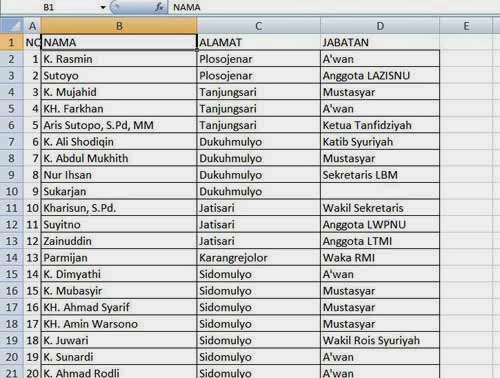
          Buatlah data source dengan menggunakan excel. Isikan pada file tersebut data-data yang dibutuhkan semisal nama, alamat, tanggal, dan lain-lain. Simpan file tersebut dengan nama khusus semisal "database nama" dalam sebuah folder yang khusus pula semisal "0011".

          Jika sebelumnya telah memiliki dokumen yang mirip, dapat dilakukan copy paste. Ini untuk mempercepat pekerjaan dari pada harus menulisnya satu persatu secara manual.

          mail merge data source
          Data source dalam format excel
          Setelah data source selesai dibuat, tutup dokumen.

          Tahap II Membuat Dokumen Master

          Buat dokumen master dengan menggunakan microsoft word. Bagian-bagian yang berisikan nama, alamat (atau data lain yang nantinya memanfaatkan data source) dapat dikosongi atau diisi dengan titik-titik.


          Dari contoh di atas, bagian yang akan "di-mail merge-kan" ditandai dengan titik-titik. yaitu titik-titik setelah Yth. Bapak yang akan diisi dengan nama, dalam kurung yang akan diisi dengan jabatan dan titik-titik di bawah "Di" yang akan diisi dengan alamat.

          Setelah selesai, simpan dokumen microsoft word tersebut dalam folder yang sama dengan dokumen data source (dalam contoh ini : folder 0011). Sehingga di folder ini akan terdapat dua file yang satu berformat excel (data source) dan satunya lagi microsoft word (dokumen master).

          Tahap III Menggabungkan Data Sorce dengan Dokumen Master

          Langkah ketiga dalam mail merge ini adalah menggabungkan antara data source dan dokumen master. Pada dokumen master (file microsoft word) yang telah kita buat dan simpan tadi lakukan langkah-langkah berikut:

          1. Pada tab "Mailing", pilih "Start Mail Merge" lalu klik "Step by Step Mail Merge Wizard..."
          2. Muncul "Task Panel Option Mail Merge" di bagian kanan dokumen.
          3. Pada "Task Panel Option Mail Merge" tersebut lakukan langkah-langkah berikut:
            1. Klik "Letter" (di bagian atas) kemudian klik "Next : Starting document" (di bagian bawah)
            2. Klik "Use the current document" (di bagian atas) kemudian klik "Next : Select recipients"
            3. Klik "Browse"
            4. Terbukalah jendela "Select data source". Cari dokumen data source yang telah dibuat tadi (dalam folder 0011). Lalu klik dan "Open"
            5. Terbuka jendela "select table". Pilih sheet yang berisikan data source yang telah dibuat tadi lalu klik "OK"
            6. Muncul jendela "Mail merge recipients". Pastikan nama-nama yang hendak digunakan telah tercentang.
            7. Kembali ke "Task Panel Option Mail Merge", klik "Next write your letter"
            8. Letakkan kursor pada bagian di mana "data mail merger" hendak dimunculkan. Sebagai contoh di belakang 'Yth. Bapak' (karena tadi kita tandai dengan titik-titik, blok titik-titik tersebut atau hapus terlebih dulu. Kemudian klik "More items..." di "Task Panel Option Mail Merge".
            9. Muncul jendela "Insert Merge Field", pilih kolom yang bersisikan data yang hendak ditampilkan (dalam ini kolom berisikan nama), lalu klik "Insert" dan "Close"
            10. Ulangi langkah 3.8 hingga 3.9 ini hingga semua bagian yang diinginkan terisi.


            11. Jika telah terisi semua, klik "Next : Preview your letter"
            12. Data telah muncul. Gunakan tombol "<<" dan ">>" untuk melihat preview sebelum dan sesudahnya.

            13. Klik "Next : Complete the merge". Proses menggabungkan antara data source dan dokumen master telah selesai.
          4. Untuk mencetak dokumen, klik "Finish & Merge" (pada tab Mailing) lalu pilih "Print documents..."
          Untuk lebih memudahkan dalam memahami tips microsoft word dalam membuat mail merge ini, simak video tutorial yang sebelumnya telah kami persiapkan sebagai berikut;


          Semoga tutorial dan tips microsoft word ini bermanfaat buat kita semua.
          Read more ...

          Thursday, December 26, 2013

          Mengatur Orientasi Halaman Berbeda (Landscape-Portrait) dalam Satu Dokumen

          Bagaimana cara mengatur orientasi halaman sehingga dapat berbeda dalam satu dokumen microsoft word 2013?. Seumpama kita menginginkan halaman satu hingga tiga orientasi halamannya menggunakan portrait sedangkan halaman keempat menggunakan orientasi halaman landscape?. Atau sebaliknya halaman-halaman awal orientasinya landscape dan beberapa halaman selanjutnya orientasinya portrait.

          Ini bisa saja terjadi dalam satu dokumen microsoft word. Dalam membuat laporan kita harus menyertakan sebuah tabel, grafik, atau gambar yang jika disertakan sesuai orientasi halaman sebelumnya (portrait) akan tampil kurang maksimal. Sehingga mau tidak mau, halaman-halaman tersebut harus disajikan dalam orientasi landscape.

          Dengan microsoft word, termasuk microsoft word 2013, hal tersebut bukanlah menjadi sebuah masalah. Kita dapat melakukan pengaturan orientasi halaman yang berbeda dalam satu dokumen microsoft word. Dan seperti biasa, tips tersebut akan dibagikan oleh Blog Belajar Word dan Excel sebentar lagi.


          Orientasi Halaman Berbeda dalam Satu Dokumen

          Sebagai contoh diumpamakan dokumen microsoft word yang kita punyai terdiri atas beberapa halaman. Kesemuanya menggunakan orientasi halaman portrait. Nah, kita menginginkan halaman keempat orientasinya dirubah menjadi landscape.

          Untuk mewujudkan hal itu, langkah-langkah yang harus dilakukan adalah sebagai berikut:
          1. Pilih halaman atau bagian paragraf yang akan rubah orientasi halamannya (dalam kasus ini dibuat menjadi landscape)
          2. Klik tab "Page Layout"
          3. Pada kelompok ribbon "Page Setup", klik ikon "Margin"


          4. Klik Custom Margins...., di bagian bawah daftar yang muncul
          5. Muncul kotak dialog "Page Layout", plih tab "Margin"
          6. Pada bagian orientation pilih "Landscape" (ingat, dalam kasus ini kita kan merubah orientasi halaman ke landscape. Jika ingin merubah ke portrait maka klik "Portrait")
          7. Pada bagian "Apply to:" (di bagian bawah), pilih "Selected text: dari daftar.

          8. Klik OK
          Dan sekarang perhatikan, halaman yang dipilih telah berubah orientasinya menjadi landscape. Sedangkan halaman yang lainnya tetap memakai orientation Portrait. Microsoft word secara otomatis akan memasukkan bagian istirahat sebelum dan sesudah teks yang memiliki orientasi halaman baru. Jika dokumen Anda sudah dibagi menjadi beberapa bagian, Anda dapat mengklik pada bagian (atau memilih beberapa bagian), dan kemudian mengubah orientasi hanya untuk bagian yang Anda pilih.

          Mengatur Orientation Page pada Microsoft Word 2007

          Cara di atas dilakukan pada microsoft word 2013 dan 2010. Sedangkan untuk mengatur orientasi (orientation) halaman pada word 2007, silakan simak video tutorial berikut ini.


          Sekarang memiliki dokumen microsoft word dengan beberapa orientasi halaman yang berbeda (ada yang landscape dan ada pula yang portrait) bukan menjadi sebuah masalah lagi.
          Read more ...

          Sunday, December 22, 2013

          Memunculkan Menghilangkan Text Boundaries di Word

          Memunculkan dan menghilangkan text boundaries di microsoft word menjadi tips microsoft word yang diperlukan. Lantaran bagi sebagian orang text boundaries sangat dibutuhkan namun bagi sebagian yang lain justru tidak dibutuhkan dan dianggap mengganggu. Karena itu kali ini Blog Belajar Word dan Excel akan membagikan tips dan tutorial word bagaimana caranya memunculkan dan menghilangkan text boundaries.

          Text boundaries sendiri merupakan batas teks atau garis batas pengetikan pada microsoft word. Fungsinya untuk memudahkan pengguna saat menulis di microsoft word. dengan text boundaries pengaturan margin (atas, bawah, kanan, maupun kiri) akan lebih mudah.

          Secara default, garis bantu ini tidak dimunculkan oleh microsoft word. Namun kita bisa memunculkannya dengan sangat mudah. Pun, bagi yang tidak menyukai, dapat menghilangkannya kembali dengan mudah pula. Bagaimana cara memunculkan dan menghilangkan text boundaries ini?.

          Text Boundaries

          Seperti biasa, Blog Belajar Word dan Excel telah mempersiapkan sebuah video tutorial yang kali ini membahas tentang cara memunculkan dan menghilangkan text boundaries di microsoft word. Sila langsung simak saja video tutorialnya di bawah ini.


          Melengkapi video tutorial di atas, simak langkah-langkah sebagai mana berikut:
          1. Pada dokumen microsoft word, klik "Office Button"
          2. Klik "Word Options"
          3. Muncul dialog box Word options, klik menu "Advanced"
          4. pada bagian sebelah kanan, di kelompok "Show document content" centang "Show text boundaries"
          5. Klik OK

          Sekarang text boundaries telah muncul di dokumen microsoft word. Dengan bantuan garis tersebut pengetikan akan lebih terasa nyaman. Pun ketika ingin mengatur margin kertas bisa melakukannya dengan lebih mudah.

          Namun bagi yang tidak berkenan dengan munculnya text boundaries dapat menghilangkannya dengan mudah pula. semudah memunculkannya. Langkah-langkahnya sama persis, hanya pada langkah ke keempat, hilangkan centang pada "Show text boundaries".

          Read more ...

          Friday, December 20, 2013

          Cara Membuat Tulisan Tebal, Miring, atau Bergaris Bawah

          Cara membuat tulisan tebal, miring, atau bergaris bawah merupakan salah satu fungsi dasar dalam editing di microsoft word. Huruf tebal (bold), miring (italic), atau bergaris bawah (underline) kerap kali dibutuhkan untuk menegaskan maksud tertentu dalam sebuah tulisan. Dan kali ini blog Belajar Word dan Excel akan membeberkan caranya.

          Untuk membuat huruf menjadi tebal (bold), miring (italic), atau bergaris bawah (underline) bisa dilakukan dengan dua cara, yaitu:
          1. Menggunakan tombol navigasi Font ribbon pada toolbar dalam menu Home
          2. Menggunakan kombinasi tombol keyboard

          Membuat Tulisan Tebal, Miring, atau Bergaris Bawah dengan Font Ribbon

          Untuk membuat tulisan tebal, miring, atau bergaris bawah dengan memanfaatkan tombol navigasi Font ribbon pada toolbar dalam menu Home, caranya cukup mudah. Blok huruf, kata, atau kalimat yang akan ditebalkan (bold), miring (italic) atau diberikan garis bawah (underline) kemudian klik tombol navigasi. Logo huruf "B" untuk bold, logo huruf "I" untuk italic, dan logo huruf "U" untuk memberi garis bawah (underline).


          Untuk memberikan garis bawah, bisa memilih tanda panah (segitiga) di samping huruf "U". Pilihan itu mempunyai beberapa jenis garis mulai dari garis tunggal, garis ganda, garis tebal, garis putus-putus, dan lainnya. Juga bisa menentukan warna dari garis tersebut.

          Membuat Tulisan Tebal, Miring, atau Bergaris Bawah dengan Kombinasi Keyboard

          Selain menggunakan tombol navigasi pada Font ribbon, bisa juga membuat ulisan tebal, miring, atau bergaris bawah dengan memanfaatkan kombinasi tombol pada keyboard. Kombinasi tombol tersebuta adalah:

          • Ctrl + B untuk membuat  bold (tebal).
          • Ctrl + I untuk membuat  italic (miring).
          • Ctrl + U untuk membuat underline (garis bawah).
          Itulah beberapa tips microsoft word untuk membuat tulisan menjadi tebal, miring, atau bergaris bawah. Semoga bermanfaat.
          Read more ...

          Thursday, December 19, 2013

          Membuat Grafik (Diagram) di Word dengan Mudah

          Membuat grafik atau diagram di Ms. Word dengan mudah benar-benar mudah. Tidak perlu lama dan tidak pakai sulit, dengan bantuan Microsoft Word, grafik yang diinginkan akan tercipta. Tidak percaya? Kali ini Blog Belajar Word dan Excel akan membagikan tips word bagaimana caranya membuat grafik di microsoft word dengan mudah.

          Grafik atau bagan atau diagram merupakan sebuah gambar yang menyajikan data atau nilai statistik dari suatu keadaan. Terdapat berbagai macam jenis grafik mulai dari diagram garis, diagram batang, hingga diagram lingkaran. Dengan menggunakan grafik atau diagram ini, data yang disajikan akan lebih menarik dan mudah untuk dibaca.


          Sebelum mulai membuat grafik, data yang akan dijadikan grafik harus dipersiapkan terlebih dahulu. Kemudian untuk langkah-langkah pembuatan grafik atau diagram dapat menyimak video tutorial yang telah disiapkan oleh Blog Belajar Word dan Excel di bawah ini.


          Langkah-langkah Membuat Grafik

          Di video tutorial di atas telah dijelaskan secara runtut proses dan langkah-langkah dalam membuat diagram atau grafik di microsoft word. Untuk memperjelas, simak langkah-langkahnya sebagai berikut:
          1. Letakkan kursor di tempat diagram atau grafik akan ditempatkan.
          2. Klik menu "Insert"
          3. Klik "Chart"
          4. Muncul dialog box "Insert Chart". Pilih jenis dan bentuk grafik dan kolom yang diinginkan. Lalu klik "OK"


          5. Pada layar akan muncul tampilan dokumen word dan lembar kerja excel secara berdampingan. Dokumen word menjadi tempat grafik sedangkan lembar kerja excel merupakan tempat entri data yang akan dijadikan grafik.


          6. Masukkan data pada cell di lembar kerja excel. Input data bisa dilakukan secara manual (mengetik satu persatu) atau copy paste jika sebelumnya sudah memiliki data yang berbentuk tabel.
          7. Jika data sudah dimasukkan semua (dalam excel), Ms. Excel dapat ditutup atau diminimize. Jangan lupa perhatikan garis bantu biru yang terdapat pada excel. garis tersebut merupakan pembatas kolom dan baris data yang dijadikan grafik. Geser garis tersebut menyesuaikan data.
          8. Untuk memberi judul tabel klik menu Layout > Chart Title > Above Chart. Kemudian edit "Chart Title" yang muncul di atas grafik.
          9. lakukan berbagai edit / penyesuaian mulai dari menambahkan Axis Title, merubah posisi Legenda, merubah bentuk dan warna grafik, merubah ukuran grafik, mengatur rentang nilai yang ditampilkan dan lain sebagainya.

          Kesemua pengaturan dan editing cara membuat grafik (diagram) di Word itu bisa dilihat di video tutorial di atas.
          Read more ...

          Sunday, December 15, 2013

          Cara Membuat Proteksi (Password) di Word 2013

          Cara membuat proteksi (password) di word 2013 pada word dan excel lainnya, termasuk membuat proteksi di excel 2007, dimaksudkan agar dokumen word tersebut tidak bisa dibuka oleh sembarang orang atau pihak. Bisa lantaran dokumen tersebut berisi rahasia pribadi atau rahasia perusahaan yang tidak ingin diketahui oleh pihak-pihak yang tidak kompeten.

          Lalu bagaimana cara membuat dokumen microsoft word 2013 terproteksi / terpassword sehingga tidak bisa dibuka selain oleh yang mengetahui password tersebut. Caranya gampang. sebentar lahi Blog Belajar Word dan Excel akan membagikan tips membuat password di word 2013.

          Kali ini kita akan memberi proteksi pada dokumen yang dianggap penting sehingga tidak bisa dibuka oleh orang lain dengan menggunakan fitur encryption. Dengan fitur encryption, dokumen microsoft office word akan meminta password setiap kali hendak dibuka.


          Cara Membuat Proteksi (Password) di Word 2013
          Langkah-langkah untuk mengaktifkan fitur encryption ini adalah:
          1. Buka dokumen yang akan diberi password (di-protect)
          2. Klik tab "File"

          3. Muncul tab info. Klik menu "protect" kemudian klik "encrypt with password"

          4. Muncul dialog box "Encrypt Document", Ketikkan password yang diinginkan kemudian klik OK

          5. Simpan (save) dokumen.

          Selesai. Itulah cara membuat password di microsoft word 2013. Sekarang fitur encryption telah aktif di microsoft word 2013. Dengan itu, setiap kali dokumen dibuka, harus memasukkan password terlebih dahulu. Sehingga dokumen rahasia tidak akan bisa dibuka oleh orang-orang yang tidak kita inginkan. 
          Read more ...

          Thursday, December 12, 2013

          Membuat Tampilan Word dan Excel Berbahasa Indonesia

          Membuat tampilan word dan excel menjadi bahasa Indonesia kadang malah membingungkan. Namun bagi sebagian orang, bisa jadi sebaliknya. Bahkan dicari caranya agar tampilan menu dan segala perintah dalam microsoft word dan excel serta keluarga office lainnya (powerpoint dll) berubah tampilannya dari tampilan default yang semula berbahasa Inggris berubah menjadi berbahasa Indonesia.

          Memangnya bisa merubah tampilan word dan excel yang semula berbahasa Inggris menjadi bahasa Indonesia? Bisa, jawabnya!. Dan tips untuk merubah bahasa tersebut ternyata sangat mudah dan gampang. Blog Belajar Word dan Excel akan membahasnya kali ini.

          Untuk bisa menikmati tampilan microsoft office (baik word, excel, powerpoint, dll) dalam bahasa Indonesia yang pertama kali dibutuhkan adalah paket interface bahasa. Paket ini sudah disediakan oleh microsoft dengan nama "Microsoft Office Language Interface Pack 2007 – Bahasa Indonesia" yang dapat didownload secara gratis di situs microsoft.


          Cara download Microsoft Office Language Interface Pack 2007 – Bahasa Indonesia, cara instal, dan cara pengaturan bahasa dalam merubah tampilan word dan excel menjadi bahasa Indonesia dapat disimak di video tutorial berikut:


          Atau ikuti penjelasan step by step berikut ini:

          Pertama, download "Microsoft Office Language Interface Pack 2007 – Bahasa Indonesia" (languageinterfacepack.exe) sebesar 14 MB di alamat: http://www.microsoft.com/id-id/download/details.aspx?id=20385#filelistSetelah selesai didownload, jalankan (instal) dengan mengikuti prosesnya hingga selesai.

          Setelah selesai diinstal, tinggal melakukan setting (pengaturan) bahasa dengan cara:
          1. Klik "Start"
          2. Pilih "Microsoft Office"
          3. Pilih "Microsoft Office Tools"
          4. Klik "Microsoft Office 2007 Languages Settings"


          5. Muncul jendela "Microsoft Office 2007 Languages Settings".


          6. Pada tab "Display Language" klik pilihan pada "Display Microsoft Office menus and dialog boxes in:" dan pilih Bahasa Indonesia.

          Selesai, sekarang coba buka Microsoft Office Word ataupun microsoft excel, tampilan yang sebelumnya menggunakan bahasa Inggris sekarang telah berganti menjadi bahasa Indonesia. Dan jika ingin mengembalikan ke tampiilan semula (interface dengan bahasa Inggris), cukup ulangi langkah-langkah di atas dan pilih "English" pada pilihan di "Display Microsoft Office menus and dialog boxes in:"

          Semoga tips ini bermanfaat.


          Read more ...

          Wednesday, December 11, 2013

          Cara Memotong / Memecah Tabel Word Jadi Dua

          Cara memotong atau memecah tabel word menjadi dua tabel. Kadang kala dibutuhkan memecah, memisah, atau memotong satu tabel menjadi dua tabel atau lebih yang terpisah. Jika harus mengulangi membuat tabel baru tentu akan membutuhkan tenaga dan waktu ekstra yang tidak sedikit. Apalagi jika tabel tersebut sangat besar dan banyak berisikan data. Bisakah kita memotong, memisah, atau memecah satu tabel menjadi beberapa bagian yang terpisah dengan cara yang mudah dan cepat?

          Bisa! Sebuah tabel yang telah jadi dapat dipisah menjadi beberapa bagian tabel atau beberapa tabel yang saling berdiri sendiri dengan sangat mudah dan cepat. Dengan tips word ini, pekerjaan mengedit tabel bisa dilakukan dengan sangat mudah dan cepat sehingga lebih efisien.

          Memecah tabel word
          Memecah tabel word
          Untuk mempelajari tutorial microsoft word terkait tabel ini, Blog Belajar Word dan Excel telah mempersiapkan sebuah video tutorial sederhana. Simak bagaimana cara memecah, memisah, ataupun memotong tabel menjadi dua atau lebih tabel dengan memutar video di bawah ini.


          Langkah-langkah Memisah Tabel Word dalam Beberapa Bagian

          Dalam video tutorial di atas telah diterangkan cara memisah atau memotong tabel langkah demi langkah. Untuk melengkapinya, ikuti langkah-langkah berikut ini:
          1. Letakkan kursor (klik) pada baris tabel di bagian mana tabel tersebut ingin dipisah atau dipotong.
          2. Pada menu "Table Tools", klik menu "Layout"
          3. Klik ikon "Split Table"
          4. Selesai. Tabel akan terpotong tepat di atas kursor yang diletakkan tadi.

          Sekarang satu tabel tersebut sudah terpotong dan terpisah menjadi dua buah tabel. Pada tabel kedua, jika ingin memberikan header tabel (kepala tabel) yang sama dengan tabel pertama, tinggal lakukan copy paste saja. Tips ini pun akan sangat menghemat waktu dibandingkan dengan membuat kepala tabel secara manual.

          Semua langkah-langkah dalam memotong dan memecah tabel word telah dijelaskan secara lengkap dalam video tutorial di atas. Sila klik dan putar video untuk jika masih kurang paham. Semoga bermanfaat.
          Read more ...

          Sunday, December 8, 2013

          Menghilangkan Garis Hijau dan Merah di Bawah Teks Word

          Cara menghilangkan garis merah atau hijau yang muncul di bawah teks saat mengetik dokumen di microsoft word sering dibutuhkan. Garis merah dan hijau yang sepele tapi sering kali terasa mengganggu. Hal ini bisa saja terjadi pada word 2003, word 2007, word 2010, hingga word 2013.

          Sejatinya garis merah dan hijau tersebut merupakan fitur microsoft word untuk menandai kesalahan dalam pengejaan dan penggunaan tata kalimat. Garis merah akan muncul di bawah teks jika ada kesalahan pada pengejaan (spelling) sedangkan garis hijau menandakan kesalahan pada tata kalimat (grammar). Karena speeling dan grammar yang digunakan oleh word adalah bahasa Inggris sedangkan kita mengetik menggunakan bahasa Indonesia, tentunya hampir semua kata yang kita tulis dianggap salah sehingga mayoritas ditandai dengan garis merah dan hijau. Akibatnya terasa sangat mengganggu dan ingin kita nonaktifkan saja fasilitas spelling dan grammar tersebut agar garis merah dan hijau tersebut tidak muncul.


          Cara menghilangkan garis merah dan hijau (menonaktifkan fasilitas spelling dan grammar) tersebut sangat mudah dan sederhana. Langkah-langkah telah dapat dilihat di video yang disiapkan oleh Blog Belajar Word dan Excel berikut ini.


          Baik pada microsoft word 2003 hingga microsoft office word terbaru, 2013, caranya hampi mirip. Yaitu dengan menghilangkan ceklist pada pilihan “Check spelling as you type” dan “Mark grammar errors as you type“ yang terdapat di menu "Proofing". Menu Proofing ini sendiri terdapat pada jendela Word Option yang bisa dimunculkan dengan mengklik ikon "Office Button" kemudian memilih "Word Option" (pada word 2007) atau pada menu "File" (Word 2010 dan 2013).

          Selamat mencoba!
          Read more ...

          Thursday, December 5, 2013

          Mengaktifkan dan Menggunakan Tool Kalkulator (Hitung Otomatis) Word

          Mengaktifkan dan menggunakan tool kalkulator memungkinkan kita bisa melakukan penghitungan matematika secara otomatis di microsoft word. Banyak yang mengabaikan fitur kalkulator (calculate). Padahal microsoft word menyediakan sebuah tool bernama calculate yang mempunyai kemampuan layaknya excel, melakukan operasi hitung sederhana, langsung dari dokumen word.

          Ya, melakukan operasi hitung saat menggunakan microsoft excel mungkin sudah biasa. Namun melakukan penghitungan langsung di word? Banyak yang belum tahu. Malah memilih menggunakan program kalkulator atau menghitungnya terlebih dulu menggunakan excel baru menuliskannya di dokumen word. Padahal jika kita mengaktifkan tool calculate, pekerjaan hitung menghitung bisa dilakukan langsung di dokumen word dengan cepat, mudah, dan gampang.

          Blog Belajar Word dan Excel kali ini akan membagikan tips microsoft word bagaimana cara mengaktifkan dan menggunakan tool calculate tersebut sehingga kita bisa melakukan operasi hitung langsung di dokumen microsoft word.


          Untuk mengaktifkan dan menggunakan fitur hitung sederhana ini simak video tutorial berikut ini. dan untuk lebih meningkatkan pemahaman, simak juga penjelasannya di bagian bawah artikel ini.


          Cara Mengaktifkan Tool Kalkulator (Calculate)

          Tool kalkulator (calculate) harus diaktifkan dulu. Berbeda dengan excel, di word fitur ini butuh diaktifkan terlebih dahulu. Cara mengaktifkannya gampang.

          1. Klik "Office Button" kemudian pilih (klik) "Word Option"
          2. Terbuka jendela "Word Option", klik "Customize"
          3. Klik panah di "Choose commands from" dan pilih (klik) "All Commands"
          4. Di bawahnya, cara dan klik "Calculate"
          5. Klik "Add >>"
          6. Klik "OK"
          Sekarang tool calculate sudah aktif. Lihat di bagian Quick Access Toolbar, muncul ikon berbentuk lingkaran. Itulah ikon calculate yang nanti akan digunakan untuk melakukan operasi hitung.

          Cara Menghitung dengan Calculate Microsoft Word

          Setelah tool calculate aktif dan muncul di Quick Access Toolbar, sekarang kita bisa melakukan penghitungan matematika langsung di dokumen microsoft word. Caranya adalah:
          1. Ketik operasi hitung, semisal: 4 + 7 - 2
          2. Blok operasi hitung tersebut (4 + 7 - 2)
          3. Klik ikon calculate di Quick Access Toolbar
          4. Perhatikan "status bar" di bagian bawah kiri, di sana muncul hasil penghitungan.
          5. Untuk menampilkannya dalam dokumen word, tinggal klik kursor di tempat yang diinginkan, sebelumnya bisa ditambahkan kata atau karakter lain (semisal =) kemudian klik ikon "paste" atau tekan "Ctrl + V" pada keyboard
          6. Dan hasil penghitungan pun langsung muncul di bagian yang dikehendaki dari dokumen microsoft word.
          Keterangan tambahan:
          1. Operator hitung yang digunakan mirip dengan yang ada di microsoft excel yaitu + (penjumlahan); - (pengurangan); * (perkalian); / (pembagian); ^... (pangkat); ^(.../...) (akan pangkat); % (persen).
          2. Antara angka dengan operator hitung bisa dipisah dengan spasi ataupun tidak. Contoh : 4 + 7 - 2 (dipisah spasi) atau 4+7-2 (tanpa spasi).
          Akhirnya selamat mencoba tool kalkulator ini dan nikmati penghitungan di dalam dokumen microsoft word Anda.


          Read more ...

          Tuesday, December 3, 2013

          Cara Mudah Convert Word ke Pdf dengan Add-in Save As Pdf

          Salah satu cara termudah convert microsoft word ke pdf adalah dengan add-in SaveAsPDF. Dengan menggunakan add-in gratis dari microsoft word, kita bisa melakukan convert dan menyimpan dokumen word ke dalam format pdf dengan sangat mudah sekali.

          Selain gratis, add-in microsoft SaveAsPDF ini juga sangat mudah dalam pengoperasionalnya. Di samping itu, ukuran filenya sangat kecil 914 kb saja. Bagaimana caranya, simak tutorial microsoft word dari Blog Belajar Word dan Excel kali ini.

          Download Add-in Microsoft Save As Pdf

          Untuk mendowload add-in ini silakan kunjungi halaman download web resmi microsoft di www.microsoft.com/download. Atau langsung di : www.microsoft.com/en-us/download/details.aspx?id=9943. Download dan instal add-in SaveAsPDF.


          Convert Word ke Pdf dengan Save As Pdf

          Setelah add-in Save As Pdf terinstal, kita bisa melakukan convert dokumen word menjadi pdf dengan sangat mudah. Langkah-langkahnya adalah:
          1. Buka dokumen word yang akan di-convert
          2. Klik ikon Office (Office button)
          3. Klik Save As
          4. Klik PDF

          5. Tentukan nama file dan lokasi penyimpanan 
          6. Klik Publish

          Selesai. Sekarang dokumen word telah terkonvert ke dalam format pdf.

          Sebagai tambahan, kami sertakan video tutorial yang berisikan :
          1. Cara download add-in Save as PDF
          2. Cara instal add-in Save as PDF
          3. Cara menyimpan dan convert dokumen word menjadi PDF
          Simak videonya,


          Read more ...
          Designed By Published.. Blogger Templates