Breaking News
Showing posts with label Emis. Show all posts

Friday, March 24, 2017

Emis Merilis Fitur Baru "Cek Kesalahan Sendiri"

Bismillahir rohmanir rohim

Seiring dengan banyak munculnya masalah setelah melakukan upload emis semester genap tahun 2017 ini sangat banyak menyisakan kisah, ada kisah yang menggembirakan bagi lembaga yang emisnya sukses, ada kisah kuatir dan cemas bagi operator yang emisnya masih menunggu konfirmasi, dan ada kisah yang menyedihkan  yakni bagi operator yang emisnya masih harus cek ulang sampai deadline yang ditentukan belum sukses.

Informasi kali ini admin sajikan sebuah info bagi operator yang emisnya masih dicek ulang, semoga tulisannya menambah wawasan kita semua.

Betapa sedihnya, betapa cemasnya, betapa pusingnya dan masih banyak lagi betapa-betapa yang lain yang dialami oleh operator yang emisnya selalu gagal, betapa tidak, setelah backup dan upload online harus melakukan konfirmasi ke operator kabupaten untuk meminta bantuan,  apakah data yang sudah kita konfirmasi valid atau masih cek ulang. Jika terdapat data yang salah (ditandai dengan status cek ulang) maka Operator Kab/Kota akan membatalkannya kembali dan operator madrasah harus mengeditnya kembali.

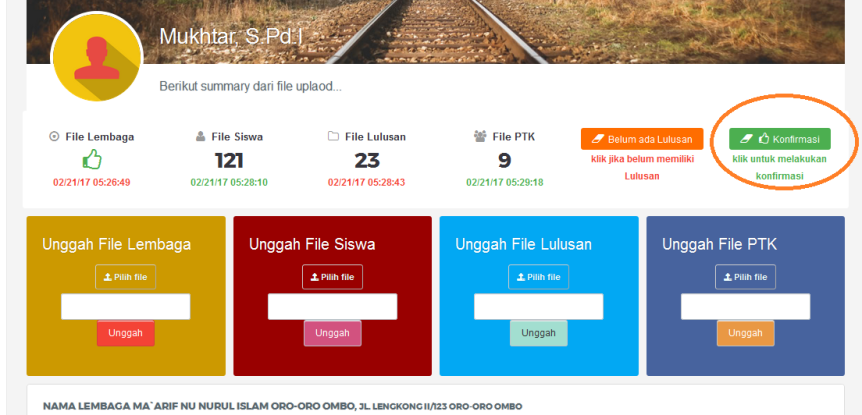
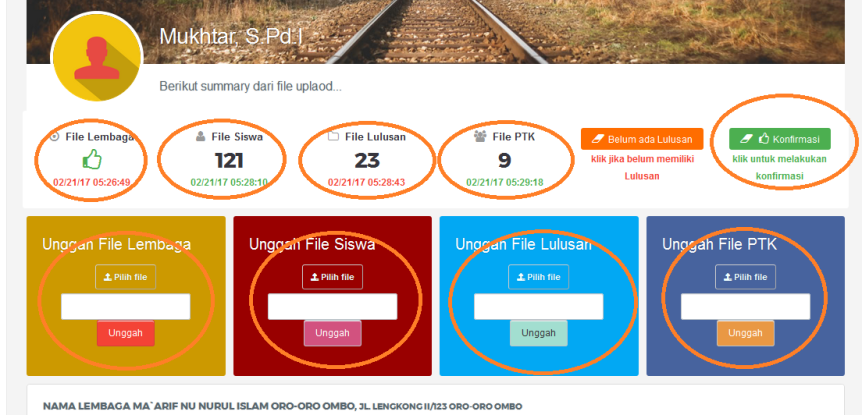
Dengan membaca situasi yang sangat ribet ini tim teknis emis pusat, meluncurkan fitur atau menu baru di akun lembaga. Fitur baru tersebut "Cek Data" dimana operator RA/Madrasah dapat mengecek sendiri data yang diupload sudah benar atau masih ada kesalahan. Perhatikan gambar 

Dengan menu baru emis ini, setelah mengupload data emis hasil backup kesitus http://emispendis.kemenag.go.id/emis1617/, operator RA dan Madrasah tidak perlu bolak-balik menanyakan ke admin Emis Kabupaten terkait hasil unggahan emisnya sudah benar ataukah masih ada bagian yang salah, yang ditandai dengan status cek ulang. Justru operator madrasah dapat langsung mengeceknya melalui akun emis madrasah masing-masing. Sehingga dengan mengetahui data-data mana saja yang masih salah, operator tingkat lembaga dapat segera melakukan perbaikan tanpa harus ribet bertanya bolak-balik kepada Operator Emis Kab/Kota.


Bagaimana Caranya….?


Setelah melakukan upload form lembaga, form siswa, form PTK, dan form lulusan, terlabih dahulumelihat tampilan pada menu "Cek Data". Jika statusnya sudah "OK" semua, barulah  klik menu "Konfirmasi".

Sebaliknya, jika ada yang berstatus "Cek Ulang" maka lakukanlah perbaikan data emis terlebih dahulu dengan menggunakan Aplikasi Desktop Emis kemudian lakukan upload ulang pada form yang mengalami kesalahan tersebut.

Namun harus diingat, menu ini hanya bisa dilihat sebelum operator melakukan konfirmasi. Mengapa demikian..? Karena begitu menu "konfirmasi" diklik maka akses untuk membuka akun emis lembaga akan ditutup. Dengan demikian bagi rekan-rekan yang emisnya sudah beres dan sudah terlanjur melakukan konfirmasi, dengan amat terpaksa tidak bisa merasakan fitur baru emis: Cek Kesalahan Data tersebut
Demikian semoga manfaat
Read more ...

Tuesday, March 14, 2017

Cara Singkron EMIS dan Simpatika, NISN dan NPSN Madrasah

Seperti yang sudah diinformasikan sebelumnya simpatika akan banyak merilis fitur baru, diantara dari fitur tersebut adalah Verval Profil Madrasah.  Dalam verval profil madrasah ini akan disinkronisasikan antara data madrasah yang terdapat di emis dan simpatika khususnya NPSN dan NSM.

Sebelum fitur verval madrasah tersebut resmi dirilis alangkah baiknya jika kita mencoba untuk melihat terlebih dahulu apakah NPSN dan NSM lembaga kita sudah sinkron antara yang di emis dan simpatika. Sebelumnya pastikan kalau NPSN madrasah kita sudah benar yakni NPSN sesuai dengan data yang ada di Data Referensi Kemendikbud.

Berikut cara cek NPSN dan NSM madrasah.

  1. Cek di SIMPATIKA
  • Login ke simpatika dengan opeator atau kepala
  • Pada layanan simpatika pilih layanan sekolah 
  • Pada menu sekolah pilih profil
  • Pada menu profil pilh "Lihat info Madrasah"
  • Lihat dan cek NPSN dan NSM madrasah kita

2. Cek NPSN dan NSM di EMIS

Sekarang saatnya cek NPSN dan NSM hasil dari Simpatika dan Emis kita, apakah sudah sinkron atau belum ? 
Demikian semoga manfaat
Read more ...

Friday, March 3, 2017

Jadwal Upload Emis Semester Genap 2016/2017

Jadwal upload Emis pada Semester Genap Tahun Pelajaran 2016/2017 kembali diberlakukan. Pembagian jadwal upload Emis Online ini seperti yang terjadi pada periode updating emis dan Verval SP Emis pada semester yang lalu. Di mana Admin memberlakukan penjadwalan secara bergiliran untuk melakukan upload emis secara online ke situs http://emispendis.kemenag.go.id/emis1617

Pada updating emis Semester Ganjil Tahun Pelajaran 2016/2017 diberlakukan dibuat jadwal upload emis berdasarkan jenjang RA dan Madrasah. Sedangkan pada Verval Satuan Pendidikan Emis di Semester yang lalu jadwalnya dibuat perwilayah provinsi.

Jadwal Upload Emis Semester Genap

Pada awal pembukaan masa updating emis Semester Genap, semua wilayah dan jenjang dapat melakukan upload emis. Tidak ada penjadwalan yang diberlakukan. Namun setelah berjalan beberapa hari, ternyata muncul banyak keluhan terjadi server yang down. Mungkin diakibatkan oleh banyaknya lalu lintas data pada server emis.

Bisa jadi untuk mencegah terjadinya server down (situs tidak dapat diakses karena terlalu banyak yang membukanya), akhirnya Tim Emis Pusat kembali memberlakukan jadwal upload emis online.

Baca Juga:


Jadwal Lengkap Upload Emis Semester Genap 2016/2017


Sampai tulisan ini diterbitkan, Ayo Madrasah belum mendapatkan surat edaran resmi dari Dirjen Pendis terkait jadwal upload Emis Online semester ini. Yang ada adalah surat bernomor 531/DJ.1/Set.1/OT.01.1/02/2017 tertanggal 10 Februari 2017 tentang Pengantar Pemutakhiran Data EMIS Semester Genap 2016/2017. Dalam surat Direktorat Jenderal Pendidikan Islam Kementerian Agama hanya menyebutkan waktu pelaksanaan pemutakhiran data EMIS yang dimulai semenjak dikeluarkannya surat pengantar tersebut dan berakhir pada tanggal 31 Maret 2017. (Baca : Surat Pengantar Pemutakhiran Data EMIS Semester Genap 2016/2017)

Namun dari beberapa sumber terpercaya di tingkat Penmad hingga Kanwil, Ayo Madrasah mendapatkan informasi terkait penjadwalan upload emis online. Jadwal tersebut diberitahukan oleh Admin Emis Pusat kepada Admin Kanwil Kemenag melalui pesan Whatsapp.

Adapun jadwal upload Emis di Semester Genap Tahun Pelajaran 2016/2017, sebagaimana pesan Whatsapp tersebut, diberlakukan berdasarkan wilayah provinsi (kanwil Kemenag) yang tentunya memperhitungkan jumlah RA dan Madrasah yang terdapat di setiap Provinsi.

Terdapat 4 kelompok provinsi dalam jadwal tersebut dimana masing-masing kelompok diberi waktu selama 5 hari untuk melakukan upload emis.

Adapun keempat kelompok dan waktu pelaksanaan jadwal upload emis tersebut selengkapnya adalah sebagaimana berikut;

  • Kelompok I; 2 - 6 Maret 2017, terdiri atas provinsi:
    1. Daerah Khusus Ibukota Jakarta
    2. Daerah Istimewa Yogyakarta (DIY)
    3. Bali
    4. Nusa Tenggara Barat
    5. Nusa Tenggara Timur
    6. Kalimantan Barat
    7. Kalimantan Selatan
    8. Kalimantan Tengah
    9. Kalimantan Timur
    10. Kalimantan Utara
    11. Sulawesi Barat
    12. Sulawesi Selatan
    13. Sulawesi Tengah
    14. Sulawesi Tenggara
    15. Sulawesi Utara
    16. Gorontalo
    17. Papua
    18. Papua Barat
    19. Maluku
    20. Maluku Utara
  • Kelompok II; 7 - 11 Maret 2017, terdiri atas provinsi:
    1. Jawa Tengah
    2. Banten
    3. Sumatera Selatan
    4. Bengkulu
    5. Sumatera Barat
  • Kelompok III; 12 - 16 Maret 2017, terdiri atas provinsi:
    1. Jawa Barat
    2. Aceh
    3. Riau
    4. Lampung
    5. Sumatera Utara
    6. Jambi
  • Kelompok IV; 17 - 21 Maret 2017, terdiri atas provinsi:
    1. Jawa Timur
    2. Bangka Belitung
    3. Kepulauan Riau

Jadwal Upload Emis 2016/2017

Demikianlah pembagian jadwal upload emis online Semester Genap Tahun Pelajaran 2016/2017 berdasarkan masing-masing provinsi.

Read more ...

Tuesday, February 28, 2017

Error Emis : Data Type Mismatch in Criteria Expression

Error Emis : Data Type Mismatch in Criteria Expression ini masih merupakan seri artikel terkait dengan berbagai kendala dan problem saat melakukan updating data emis. Ternyata tidak sedikit teman-teman operator RA dan Madrasah yang menjumpai berbagai kendala saat berkutat dengan emis. Termasuk munculnya pesan Data Type Mismatch in Criteria Expression saat hendak melakukan backup data emis dengan menggunakan Aplikasi Desktop Emis.

Persoalan munculnya notifikasi Data Type Mismatch in Criteria Expression sebenarnya sudah terjadi semenjak updating data emis di semester sebelum. Meski termasuk salah satu 'penyakit' lawas, ternyata kejadian ini tetap membingungkan beberapa teman operator emis di tingkat RA dan Madrasah.

Pesan Data Type Mismatch in Criteria Expression muncul dalam tahap akhir proses backup di Aplikasi Desktop Emis. Ketika tombol backup diklik, pesan ini muncul yang menggagalkan proses backup.

Pesannya adalah sebagaimana gambar berikut ini.

Data Type Mismatch in Criteria Expression

Baca juga berbagai kasus dan solusi emis lainnya:


Kenapa muncul pesan ini?

Aplikasi Desktop Emis dibangun dengan menggunakan bahasa pemograman visual basic yang basis datanya menggunakan Microsoft Office Access.  Error ini biasanya dikarenakan saat input data terdapat data yang tidak sesuai dengan data yang ada di dalam database.

Cara Menangani Muncul Pesan Data Type Mismatch in Criteria Expression


Bagaimana cara menangani kasus munculnya pesan Data Type Mismatch in Criteria Expression?

Untuk memperbaikinya sebenarnya gampang, meskipun dalam beberapa kasus membutuhkan kejelian tersendiri.

Karena pesan ini muncul sebagai akibat dari salahnya operator madrasah saat memasukkan data yang tidak sesuai dalam database aplikasi emis, maka diperlukan cecking data-data yang telah dimasukkan dalam aplikasi ini.

Caranya:


  1. Buka menu "Sarpras" dan "Keuangan" pada Aplikasi Desktop Emis
  2. Klik submenu-submenu yang ada seperti Keberadaan Tanah, Jumlah dan Kondisi Bangunan, Sarpras Pendukung, Pendukung Lainnya, dan Rincian Ruang Kelas.
  3. Pastikan semua data (isian) telah terisi dengan benar dan sesuai dnegan kriteria, Seperti isian tentang jumlah telah diisi dengan angka jumlah, isian tentang tahun diisi dengan tahun, dll.
  4. Pastikan isian tentang jumlah suatu sarpras yang tidak dimiliki telah diisi dengan angka nol (0).
  5. Jika perlu Cek juga tab-tab lainnya.
  6. Jangan lupa mengklik tombol "Simpan" untuk menyimpan perubahan yang dilakukan.

Data Type Mismatch in Criteria Expression

Jika sudah, silakan kembali ke menu "Backup" untuk melakukan backup data emis. Dan lihatlah, proses bcakup pun dapat berjalan dengan lancar tanpa gangguan dari kemunculan pesan Data Type Mismatch in Criteria Expression.

Bagi rekan-rekan operator emis di tingkat RA dan Madrasah yang tersandung kasus mendapat pesan Data Type Mismatch in Criteria Expression, silakan tips emis ini dicoba. Semoga membantu.


Read more ...

Monday, February 27, 2017

Solusi Error Emis : Exception from HRESULT: 0x800A03EC

Cara mengatasi error emis "Exception from HRESULT: 0x800A03EC" saat melakukan upload form excel di aplikasi desktop emis. Saat melakukan updating emis, kerap kali ditemui berbagai kendala dan problem yang mengakibatkan proses backup terganggu dan gagal. Salah satu kendala yang kerap dijumpai adalah munculnya peringatan atau pesan "Exception from HRESULT: 0x800A03EC".

Pesan Exception from HRESULT: 0x800A03EC ini muncul saat proses upload detail PTK (personal), detail siswa, maupun detail lulusan. Saat form excel yang berisikan data siswa, PTK, maupun lulusan diupload, proses upload tidak mau berjalan dan justru muncul peringatan tersebut.

Meskipun kendala ini sudah terjadi semenjak periode updating emis semester-semester sebelumnya, namun tak urung tetap mengakibatkan sebagian operator RA/Madrasah merasa pusing.

Kenapa muncul peringatan atau pesan Exception from HRESULT: 0x800A03EC dan bagaimana cara mengatasi error saat backup emis ini?

Pesan Exception from HRESULT: 0x800A03EC muncul terkait dengan file excel yang digunakan saat mengupload di Aplikasi Desktop Emis. Peringatan tersebut seperti pada gambar berikut ini.

Pesan Exception from HRESULT: 0x800A03EC

Bisa jadi salah satu file excel masih terbuka (belum ditutup dengan sempurna), file excel tidak tersimpan dengan benar, atau ada kerusakan di file excel emis tersebut.

Baca Juga:


Cara Mengatasi Munculnya Pesan Exception from HRESULT: 0x800A03EC


Untuk mengatasi pesan error emis Exception from HRESULT: 0x800A03EC lakukan langkah-langkah sebagai berikut.

1. Pastikan Semua File Excel Telah Ditutup

Saat akan mengupload form excel emis untuk detail personal (PTK), detail siswa, dan lulusan, pastikan tidak ada file excel yang masih terbuka. Tutup semua file excel tersebut. 

Jika perlu cek pada task manager apakah terdapat file excel yang masih berjalan (terbuka). Cara membuka task manager adalah:
  1. Klik bersamaan tombol CTRL + Shift + ESC
  2. Setelah muncul Windows Task Manager, klik tab Application dan Processes
  3. Pada kedua tab tersebut, amati apakah ada program microsoft office excel yang masih berjalan
  4. Jika ada, klik nama aplikasi (excel atau microsoft excel) lalu klik "End Task" atau "End Process"
Setelah memastikan tidak ada program microsoft office excel yang berjalan, silakan lakukan upload lagi pada Aplikasi Desktop Emis.

Jika masih muncul peringatan Exception from HRESULT: 0x800A03EC, silakan lakukan langkah kedua.

2. Buka dan Save Ulang Form Excel Emis

Buka form excel yang gagal diunggah tersebut. Biasanya akan muncul peringatan seperti berikut ini.


Klik aja Yes. Setelah file form excel emis terbuka, save file tersebut kemudian ditutup.

Setelah memastikan file excel tertutup, lakukan proses upload form excel emis. Jika peringatan Exception from HRESULT: 0x800A03EC masih muncul lakukan cara ketiga.

3. Gunakan Form Excel Emis yang Masih Fresh

Jika masih saja bermasalah dengan notifikasi Exception from HRESULT: 0x800A03EC, silakan ganti form excel emis dengan yang lebih baru dan masih fresh. Isikan data-data dengan benar dari awal lagi. Jika menggunakan copy-paste, pastikan saat mengopy menggunakan paste value.

Setelah itu silakan lakukan proses upload form excel emis tersebut.

Itulah beberapa tindakan yang dapat dilakukan untuk mengatasi kendala upload emis yang memunculkan peringatan Exception from HRESULT: 0x800A03EC. Semoga langkah-langkah solusi Error Emis : Exception from HRESULT: 0x800A03EC ini bermanfaat bagi operator RA dan Madrasah dalam melakukan updating data emis.

Read more ...

Sunday, February 26, 2017

Error Emis : Kesalahan Usia Sekolah Siswa Kurang 4 Tahun atau Lebih 16 Tahun

Satu lagi yang baru di Emis Semester Genap Tahun 2016/2017 adalah munculnya peringatan error "Usia Siswa Kurang 4 Tahun atau Lebih 16 Tahun". Peringatan yang selengkapnya berbunyi "Kesalahan : Usia Sekolah. Terdapat Siswa yang tidak seusia sekolah (<4 Tahun atau >16 tahun), silakan cek data detail siswa" tersebut muncul ketika proses backup dengan menggunakan aplikasi desktop emis bagi Madrasah Ibtidaiyah.

Error backup emis terkait siswa yang tidak seusia sekolah ini pun bisa ditemui di RA dan jenjang madrasah lainnya (MTs dan MA). Tentu dengan bunyi pemberitahuan yang berbeda.

Dan tentunya, bagaimana solusi dan pemecahan terhadap permasalahan error emis ini.

Error Emis Kesalahan Usia sekolah Siswa

Sebagaimana yang kita ketahui terdapat regulasi yang mengatur usia minimum dan maksimun seorang siswa (batasan umur). Salah satunya adalah Keputusan Bersama  Menteri Pendidikan dan Kebudayaan dan Menteri Agama nomor 2/VII/PB/2014 dan Nomor 7 Tahun 2014 tentang Penerimaan Peserta Didik Baru Pada Taman Kanak-Kanak / Raudhatul Athfal / Bustanul Athfal dan Sekolah / Madrasah. Baca dan download keputusannya di Halaman Peraturan Menteri Agama.

Contoh pesan (notifikasi) terkait dengan kesalaham (error) Usia Sekolah pada saat melakukan backup dengan menggunakan Aplikasi Desktop Emis adalah sebagai berikut:

Error Emis Kesalahan Usia sekolah Siswa

Pada error emis tersebut muncul peringatan:

Kesalahan : Usia Sekolah. Terdapat Siswa yang tidak seusia sekolah (<4 Tahun atau >16 tahun), silakan cek data detail siswa

Baca Juga:


Cara Mengatasi Kesalahan Usia Sekolah Siswa


Lalu bagaimana sokusi dan cara mengatasi kode error emis "Kesalahan : Usia Sekolah. Terdapat Siswa yang tidak seusia sekolah" tersebut?

Kode tersebut muncul karena dalam isian Form Emis Excel terdapat siswa yang berusia kurang atau lebih dari yang disyaratkan. Sehingga aplikasi desktop emis akan otomatis menolak ketika proses backup dilakukan.

Untuk mensiasatinya:

  1. Buka Form Emis Excel
  2. Cari siswa yang usianya kurang atau lebih dari syarat yang ditentukan
  3. Lakukan editing (rubah) tanggal lahir (tahun) siswa tersebut sehingga usia siswa akan memenuhi syarat. Jika pada MI berarti berusia antara 4 s.d 16 tahun.
  4. Jika sudah, silakan save Form Emis Excel
  5. Upload ulang form tersebut pada Aplikassi Desktop Emis bagian Detail Siswa
  6. Lakukan Backup

Setelah berhasil melakukan backup, bukan berarti pekerjaan telah usai. Karena data usia siswa dalam emis tersebut salah (karena harus kita sesuaikan) maka kita harus melakukan langkah-langkah perbaikan. Sayangnya perbaikan ini tidak dapat dilakukan oleh Operator Emis Madrasah.
  1. Madrasah membuat surat pengajuan perubahan data siswa atas nama siswa tersebut dengan dilampiri bukti berupa foto copy Akta Kelahiran atau Ijazah jenjang sebelumnya.
  2. Surat ditujukan kepada admin Emis Kabupaten/Kota
  3. Oleh Admin Kabupaten/Kota, ajuan perubahan data tersebut akan diteruskan ke Admin Emis di tingkat selanjutnya, yakni Kanwil dan Pusat.
Konon yang bisa melakukan perubahan data ini secara manual hanyalah Admin Emis tingkat Pusat.


Langkah-langkah perbaikan tersebut di atas hanyalah gambaran secara garis besar. Tahapan dan persyaratan yang lebih pasti silakan ditanyakan kepada Operator Emis Kabupaten/Kota masing-masing.

Demikian tips dan cara mengatasi error emis Kesalahan Usia Sekolah Siswa. Semoga tips ini bermanfaat untuk meringankan beban operator emis tingkat madrasah yang kebetulan mengalami kendala error Kesalahan Usia Sekolah Siswa Kurang 4 Tahun atau Lebih 16 Tahun.

Read more ...

Solusi Error Emis: Microsoft.ACE.OLEDB.12.0

Saat menjalankan aplikasi desktop emis, berbagai permasalahan (error) kadang menyertai. Salah satunya adalah aplikasi desktop emis tidak mau berjalan dan keluar notifikasi (pesan) Microsoft.ACE.OLEDB.12.0. Apakah yang terjadi dan bagaimana solusi mengatasi problem ini?

Jika komputer (PC atau laptop) yang digunakan operator emis untuk membuka aplikasi desktop emis telah sesuai dengan spesifikasi yang diharapkan (baca : Spesifikasi Komputer untuk Aplikasi Desktop Emis), mungkin proses backup emis akan berjalan dengan lancar. Namun sebaliknya, jika system Requirement (sistem yang diperlukan) tidak sesuai dengan kebutuhan, maka aplikasi desktop emis tidak dapat dijalankan dengan baik.

Salah satunya adalah perbedaan antara windows (Sistem Operasi) dengan versi office yang terpasang di komputer. Komputer menggunakan Sistem Operasi 64 bit tetapi office yang pasang adalah Office 32 bit.

Akibatnya, saat Aplikasi Desktop Emis dibuka akan muncul peringatan (pesan) terkait dengan Microsoft.ACE.OLEDB.12.0. Biasanya pesannya adalah sebagai berikut:

The 'Microsoft.ACE.OLEDB.12.0' provider is not registered on the local machine

atau peringatan seperti gambar berikut ini.

Error Emis Microsoft.ACE.OLEDB.12.0

Mengatasi Error Emis 'Microsoft.ACE.OLEDB.12.0'

Bagaimana solusi untuk memperbaiki error emis "The 'Microsoft.ACE.OLEDB.12.0' provider is not registered on the local machine" sehingga aplikasi desktop emis dapat terbuka dengan lancar?

Untuk mengatasinya pertama kita menambahkan (install) database engine 64 bit. Ayo Madrasah telah menyediakannya untuk rekan-rekan operator madrasah.


  1. Download Acces Database Engine 64 bit DI SINI (ukuran 27 MB)
  2. Ekstak hasil download tersebut dan tempatkan dalam satu folder (terdiri atas dua file yaitu run_AccessDatabaseEngine_x64.bat dan AccessDatabaseEngine_x64.exe)
  3. Login sebagai administrator (Run as administrator)
  4. Klik dua kali (double klik) file "run_AccessDatabaseEngine_x64.bat"
  5. Muncul jendela "Command Prompt"
  6. Ikuti perintah yang muncul dalam jendela "Command Prompt" tersebut


Nah, sekarang Database Engine x64 bit telah terpasang di komputer.

Baca Juga:


Silakan coba jalankan aplikasi desktop emis dan sekarang 'insa Allah' aplikasi dapat berjalan dengan lancar tanpa kendala.

Itulah cara mengatasi dan memperbaiki pesan error 'The 'Microsoft.ACE.OLEDB.12.0' provider is not registered on the local machine' pada Aplikasi Desktop Emis. Semoga tips dan trik sederhana ini bermanfaat bagi rekan-rekan operator emis di seluruh Indonesia.

Read more ...

Tuesday, February 21, 2017

Cara Cek EMIS Online Benar atau Salah Semester Genap 2016/2017

Video Cara Cek Data EMIS 2016/2017


Sebelum updating data emis Semester Genap Tahun Pelajaran 2016/2017, cek dulu data-data emis yang telah dimutakhirkan pada periode semester yang lalu (Semester Ganjil). Jika tidak ada yang salah/perubahan boleh lho langsung klik KONFIRMASI. Tak perlu entri excel, tak perlu backup dengan aplikasi desktop, tak perlu upload online. Tinggal klik konfirmasi.

*Boleh Dibagikan (share) jika bermanfaat bagi operator lain

Sumber : https://www.facebook.com/ayomadrasah/posts/1266426040116658
)


Read more ...

Cara Upload Online Data EMIS Semester Genap Tahun Pelajaran 2016/2017

Bismillahir rohmanir rohim
Uplaod data EMIS online pada semester genap tahun pelajaran 2016/2017 sudah aktif, ini artinya upoad data emis online sudah dapat dimulai.
Akan tetapi sudah beberapa kali sudah diberitahukan bahwa untuk semester genap ini ada beberapa perbedaan jika dibanding dengan semester sebelumnya, yaitu oeprator harus memperhatika status lembaganya. Seperti yang kita ketahui bahwa status lembaga bervariasi setelah ada hasil ceklis update emis semester ganjil.
Secara garis besar ada tiga kelompok status lembaga setelah melalui tahap update emis semester sebelumnya yakni :
  1. Lembaga yang hasil emis semester sebelumnya sudah valid, maka opertaor tanpa harus melalui perbaikan langsung tekan tombol konfirmasi yang ada di dashboard emis pojok kanan warna hijau berkedip, perhatikan gambar 3
  2. Lembaga yang statusnya cek ulang maka harus memperhatikan bagian mana yang harus dicek ulang, apakah di PPDB, siswa tahun lalu, sarpras  atau yang lainnya. Maka cara update semester genap ini harus edit bagain yang masih bermasalah baru klik konfirmasi.
Kemudian masih banyak yang menanyakan, dari mana cara mengetahui status lembaga tersebut…?
Untuk mengetahui status lembaga, admin kabupaten harus menshare hasil update seluruh lembaga pada semester sebelumnya. Untuk mengunduh status lembaga silahkan klik tautan dibawah ini.
3. Lembaga yang mengalami perubahan data baik siswa, PTK, dan sebagainya maka update semester genap ini harus melalui pengisian awal. input exl, backup dekstop dan upload online.
Bagaimanakah Cara upload onlinenya :
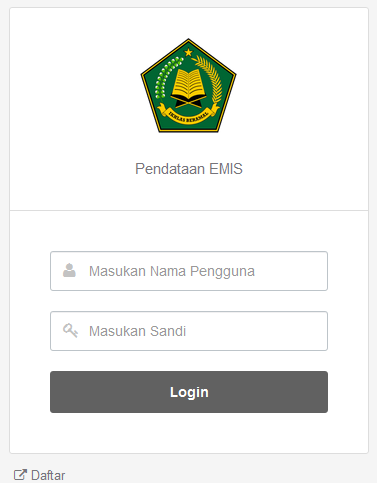
  1. Login ke http://emispendis.kemenag.go.id/emis1617/
  2. masukan email pengguna dan sandi 4
  3. Pada dashboard emis silahkan diinput sesuai kategorinya, tapi Ingat…… harus melihat status lembaga. 3
  4. Sebelum dikonfirmasi, maka perlu cek ulang hasil dari upload agar diketahui hasilnya, karena setelah dikonfirmasi maka data tidak bisa diedit kembali. Perhatikan gambar 1
Demikian semoga manfaat.
Read more ...

Friday, February 17, 2017

Surat Pengantar Pemutakhiran Data EMIS Semester Genap 2016/2017

Memasuki semester Genap Tahun Pelajaran 2016/2017, seperti biasa, pemutakhiran data emis (update emis) pun dilakukan. Adalah Direktorat Jenderal Pendidikan Islam Kementerian Agama, sebagai penyelenggara pendataan EMIS, yang mengeluarkan Surat Pengantar Pemutakhiran Data EMIS Semester Genap 2016/2017.

Surat Pengantar Pemutakhiran Data EMIS Semester Genap 2016/2017, bernomor 531/DJ.1/Set.1/OT.01.1/02/2017 dan bertanggal 10 Februari 2017 ini menjadi acuan dilaksanakannya pemutakhiran data Emis untuk Semester Genap Tahun Pelajaran 2016/2017.

Pemutakhiran Data EMIS

Inti dari Surat Dirjen Pendis Kemenag tersebut antara lain:

  • Pemutakhiran ini berlaku bagi:
    1. RA, MI, MTs, MA, dan Pengawas Madrasah
    2. Pondok Pesantren, Madrasah Diniyah Takmiliyah, Lembaga Pendidikan Al Qur an (LPQ), Pesantren Penyelenggara Program Wajar Dikdas, Satuan Pendidikan Diniyah Formal dan Satuan Pendidikan Muadalah
    3. Guru PAI pada Sekolah dan Pengawas PAI
    4. Perguruan Tinggi Keagamaan Islam Negeri (PTKIN)
    5. Perguruan Tinggi Keagamaan Islam Swasta (PTKIS)
  • Lembaga dan guru sebagai tersebut di atas yang tidak melakukan pemutakhiran data EMIS, tidak akan diakui keberadaannya oleh Kementerian Agama RI.
  • Waktu pelaksanaan pemutakhiran data EMIS semester Genap TP 2016/2017 semenjak dikeluarkan surat pengantar ini dan berakhir pada tanggal 31 Maret 2017
  • Terkait dengan proses pencairan dana BOS Madrasah Triwulan I Tahun 2017, satuan pendidikan diharapkan telah menuntaskan updating data emis pada akhir Februari 2017.
  • Bagi madrasah yang belum menuntaskan verifikasi dan validasi satuan pendidikan (Verval-SP) EMIS, sebelum melakukan updating data emis, diberi kesempatan untuk menyelesaikan Verval-SP selambat-lambatnya tanggal 28 Februari 2017.
Sedangkan untuk Instrumen dan aplikasi pendataan EMIS, serta petunjuk dan  tata cara pemutakhiran data EMIS Semester Genap TP 2016/2017 dapat diunduh di laman EMIS SDM yang beralamat di http://emispendis.kemenag.go.id/emis_sdm.

Dapat juga dibaca dan diunduh di blog Ayo Madrasah pada laman-laman berikut ini:


Adapun Surat Pengantar Pemutakhiran Data EMIS Semester Genap 2016/2017 tersebut selengkapnya dapat diunduh dengan mengklik LINK INI.
Read more ...

Aplikasi Administrasi Guru Kelas Berbasis KTSP Lengkap

Aplikasi Administrasi Guru Kelas Berbasis KTSP Lengkap - Sesuai dengan nama nya Aplikasi Administrasi Guru Kelas merupakan aplikasi yang dapat di gunakan untuk melengkapi dan menyusun semua kebutuhan administrasi guru kelas dalam aplikasi ini terdapat 39 fitur yang di rangkum menjadi satu ( 1) dalam Aplikasi Guru kelas yang berbasis KTSP.
Aplikasi Administrasi Guru Kelas Berbasis KTSP Lengkap

Adapaun fitur dari Aplikasi Administrasi Guru Kelas Sebagai Berikut : Kalender Pendidikan, Jadwal Pelajaran, Analisis beljar Efektif. Beban Belajar, Analisis Jam Belajar Efektif, Program Kegiatan Ektrakurikuler, Buku Pegangan Guru, Daftar Inventaris Kelas ( KIB ), Daftar Inventaris Alat Pelajaran, Denah Duduk Siswa, Daftar Piket, Program Pelkasanaan Evaluasi, Struktur Organisasi Kelas, Notula Rapat, Catatan Aktivitas Guru, Surat Perjalan Dinas (SPPD), Catatan Kunjungan Rumah, Daftar Serah Terima Raport, Buku Tamu Khsusus, Buku Tamu UMUM, Jumlah Siswa Menurut Usia, Nomor Urut Kelahiran, Pendidikan Orang Tua, Pekerjaan Orang Tua, Format Usul Peserta LOMBID, Format Usus Peserta FLSN Format Usul Peserta O2SN, Program Perbaikan Pengayaan, Catatan Pelaksanaan Remedial, Catatan Pelaksanaan Pengayaan, Catatan Pelaksaan BK, Program Bimbingan Konseling, Daftar Catatan Pinjaman Buku Pokok, Analisis Butir Soal Isian / Uraian, Analisis Butir Soal Pilihan Ganda, Buku Penghubung Orang Tua, Tata Tertib Sekolah, Supervisi, Catatan Bepergian/Keperluan Sekolah, Catatan Aktivitas Siswa di Luar 

Menu Utama Aplikasi Administrasi Guru 
  • Entry Data Sekolah 
  • Entry Biodata Siswa
  • Entry Biodata Siswa
  • Daftar Isi 
  • Kaper dan Pengesahan
  • Menu Administrasi 
  • Format Nilai 
  • Daftar hadir 
Download
Read more ...

Saturday, February 11, 2017

Download Aplikasi Absen Guru dan Keryawan Berbasis Excel

Aplikasi Absensi Guru dan Pegawai atau tenaga pendidik ini kami bagikan secara gratis sebagai persiapan menyambut tahun ajaran baru 2017/2018 nanti. Sebelumnya kami juga telah share Raport digital model digital otomatis dalam bentuk excel. nah untuk saat ini aplikasi ini sebenarnya sangatlah sederhana namun sangat cocok digunakan pada satuan pendidikan.


Buka juga Aplikasi Absen Guru yang di sempurnakan :  http://mihi1951.blogspot.co.id/2017/02/download-aplikasi-absen-guru-digital.html


Aplikasi ini masih dalam pengembangan, kami membutuhkan kritik dan saran untuk masa depan yang lebih baik, Karena kami tau aplikasi ini masih jauh dari serpurna. berikut penampakan screenshot aplikasi Absen. bagi yang tertarik bisa mendownload melalui link di bawah :

Buka juga Aplikasi Absen Guru yang di sempurnakan :  http://mihi1951.blogspot.co.id/2017/02/download-aplikasi-absen-guru-digital.html


Jangan lupa Share dan Gabung dengan kami di Google Plus dengan menekan share dan G+ dibawah


Buka juga Aplikasi Absen Guru yang di sempurnakan : 
NB : Aplikasi ini gratis dan bisa di kembangkan tanpa izin pembuat
Read more ...

Friday, February 10, 2017

Daftar Status Kesalahan Data Emis dan Cara Memperbaikinya

Daftar status kesalahan data emis dan cara memperbaikinya ini menjawab pertanyaan beberapa rekan Operator RA/Madrasah terkait dengan perubahan tahapan dan tata cara entri data emis di semester genap Tahun Pelajaran 2016/2017. Perubahan itu kemudian memunculkan daftar RA dan Madrasah yang wajib melakukan perbaikan data sesuai dengan status kesalahan yang muncul.

Operator Emis Kab/Kota akan merilis lembaga mana saja yang memiliki kesalahan. Kesalahan itu antara lain Ruang Kelas, Kelas Pararel dan No. Absen, TMT Awal Guru, Riwayat Pendidikan Guru, PPDB Daftar dan PPDB Terima, Siswa Tahun Lalu, Sarpras, dan Lulusan.

Update data Emis di semester genap tahun pelajaran 2016/2017 ini merupakan kelanjutan dari update data Emis pada semester ganjil yang lalu. Jika pada updating semester ganjil kemarin, operator telah melakukan entri dan upload data yang benar serta tidak mengalami perubahan di semester genap ini, maka operator RA/Madrasah tidak perlu melakukan tahapan update data emis dari awal lagi.

Cukup masuk ke laman Emis online (di laman http://emispendis.kemenag.go.id/emis1617) dan mengklik tombol konfirmasi. Selesai! Baca : Perubahan dan Tahapan Update Emis Semester Genap 2016/2017

Status Kesalahan Data Emis

Berbeda jika pada semester genap ini RA atau Madrasah tersebut mengalami perubahan data baik data lembaga, data siswa, maupun data siswa. Maka operator RA/Madrasah harus melakukan updating data emis kembali mulai dari tahapan entri form excel emis, dilanjut dengan validasi dengan menggunakan aplikasi desktop emis semester genap, serta kemudian melakukan upload data di laman emis online.

Namun bisa jadi data yang dirasa telah benar saat penginputan, terdeteksi salah oleh sistem. Daftar RA dan Madrasah yang data emisnya salah ini akan muncul di akun Operator Kabupaten/Kota.

Baca Juga:


Daftar Status Kesalahan Data Emis dan Cara Memperbaikinya


Berikut adalah daftar status kesalahan data emis yang muncul di akun admin emis tingkat Kabupaten/Kota. Setelah Operator RA/Madrasah memperoleh pemberitahuan (dari Operator Kab/Kota), maka operator RA/Madrasah dapat melakukan perbaikan data-data yang keliru tersebut.

Daftar status kesalahan data emis dan cara melakukan revisi (perbaikannya) adalah sebagai berikut.

1. RUANG KELAS > CEK ULANG

status kesalahan emis

Untuk memperbaikinya, buka Apliaksi Desktop Emis pada menu "Sarpras" >> submenu "Rincian Ruang Kelas".

  • Isi semua kolom yang tersedia dengan tepat dan akurat (jangan ada kolom yang tidak diisi)
  • Jumlah baris sesuai dengan jumlah ruangan kelas yang ada
  • Satuan panjang dan lebar menggunakan satuan meter
Kemudian masuk ke menu "Rekap Siswa" >> submenu "Rombel Ganjil TP 2016/2017) (Abaikan keterangan ganjil).

status kesalahan emis

  • Jumlah baris akan sesuai dengan isian pada di "Sarpras" >> submenu "Rincian Ruang Kelas"
  • Isikan kolom-kolom berikut:
    • Tingkat kelas : Isikan tingkat kelas (seperti kelas 7, kelas 8, dll)
    • Kurikulum : Isikan dengan kurikulum yang digunakan pada kelas tersebut (seperti KTSP 2006)
    • Nama Ruang Kelas : Isikan nama kelas (seperti kelas 7)
    • Jumlah Siswa (L) dan (P): isikan dengan jumlah siswa berdasarkan jenis kelamin, cocokkan dengan data detil siswa
    • Nama Wali Kelas: Isikan nama guru yang menjabat sebagai wali kelas, sesuaikan dengan data detil guru


2. KELAS PARAREL/NO ABSEN > CEK ULANG

Untuk memperbaiki kode kesalahan Kelas Pararel / No. Absen, buka Form Excel Emis Siswa. Perhatikan pada kolom "Kelas Pararel" dan "Nomor Absen di Kelas".

status kesalahan emis 02


  • Kelas Pararel harus diisi dengan ketentuan:
    • Jika hanya terdiri atas satu rombel (tidak pararel) diisi dengan angka "01"
    • Jika terdiri atas lebih dari satu rombel (pararel) diisi dengan angka "01", "02", "03", sebanyak pararel yang dimiliki.
  • Nomor Absen di Kelas diisi dengan nomor absen siswa tersebut dalam satu rombel dengan format 1, 2, 3, dst. Penulisannya adalah per-rombel dan bukan per-tingkat kelas.

3. TMT AWAL GURU > CEK ULANG

status kesalahan emis 03

Untuk memperbaiki kesalahan TMT Awal Guru, buka Form Excel Emis Personal. Perhatikan kolom "Tanggal Lahir (dd/mm/yyyy)" dan "TMT SK Awal". Usia diangkat sebagai guru tidak boleh kurang dari 16 tahun.

4. RIWAYAT PENDIDIKAN GURU > CEK ULANG

status kesalahan emis 04

Untuk memperbaiki status kesalahan Riwayat Pendidikan Guru, buka Form Excel Emis Personal. Perhatikan kolom-kolom terkait Riwayat Pendidikan PTK, di banyak kasus, kolom Jenjang S1/D4 tidak terisi dengan baik.

5. PPDB DAFTAR dan PPDB TERIMA > CEK ULANG

Untuk memperbaiki status kesalahan emis PPDB Daftar dan PPDB Terima, buka Aplikasi Desktop Emis.

status kesalahan emis 05

  • Buka menu "Rekap Siswa" >> Submenu "Ringkasan PPDB"
  • Isikan form tersbut dengan lengkap dan Akurat
  • Daya Tampung tidak boleh melebihi daftar siswa yang diterima
  • Jumlah siswa diterima tidak boleh melebihi jumlah siswa pendaftar
  • Jumlah siswa diterima harus sesuai dengan data detil siswa (siswa baru). Jumlah siswa detil (siswa baru) tidak boleh lebih besar dari ringkasan data yang diisikan pada form ini
Selain itu

status kesalahan emis 0501

  • Buka menu "Rekap Siswa" >> Submenu "Pendaftar TP 2016/2017"
  • Isikan sebaran jumlah siswa pendaftar dan diterima sesuai dengan kategori asal siswa
  • Jumlah siswa pendaftar dan di terima harus sesuai dengan jumlah pendaftar dan diterima dari sub menu "Ringkasan PPDB"
  • Cek dengan data detil siswa (jumlah siswa di detil siswa (siswa baru) tidak boleh lebih besar dari ringkasan data yang diisikan pada form ini)

6. SISWA TAHUN LALU > CEK ULANG

status kesalahan emis 06

Untuk memperbaiki kode kesalahan Siswa Tahun Lalu, buka Aplikasi Desktop Emis.
  • Buka menu "Rekap Siswa" >> submenu "Siswa dan Rombel TP 2015/2016"
  • Isi semua kolom yang tersedia dengan akurat (termasuk data DO, pindah masuk, pindah keluar)
  • Cek Siswa Naik kelas dan sesuaikan dengan data siswa di Form Excel Siswa. 
  • Jumlah siswa detil di kelas saat ini (semisal kelas 2) yang berasal dari kelas sebelumnya (kelas 1) tidak boleh lebih besar dari jumlah siswa naik kelas pada form ini.

7. SARPRAS > CEK ULANG

status kesalahan emis 07

Untuk memperbaiki status kesalahan Sarpras, buka Aplikasi Desktop Emis.
  • Buka menu "Sarpras"
  • Isi semua form di semua submenu dengan lengkap dan akurat
  • Jika tidak memiliki unit yang ditanyakan, isikan dengan angka "0"
  • Jika memiliki unit yang ditanyakan, isi dengan angka sesuai jumlah unit yang dimiliki (contoh 1, 2, 3, dst)

8. LULUSAN . CEK ULANG

Untuk memperbaiki status kesalahan Lulusan, buka Form Excel Emis Lulusan. Pastikan semua kolom telah terisi dengan lengkap dan akurat. Tidak boleh ada kolom tidak diisi atau salah format. Cek hasil isian pada sheet 'Validasi Data'

Itulah daftar status kesalahan data emis beserta cara memperbaiki kesalahannya. Untuk mengetahui kesalahan masing-masing lembaga, silakan menghubungi Operator Kabupaten/Kota. Jika tidak termasuk dalam daftar lembaga yang memiliki kesalahan? Berarti selamat!


Read more ...
Designed By Published.. Blogger Templates